
IUreplay 사용 방법
IUreplay는 주식 호가 기록·리플레이 및 스캘핑 모의매매 훈련 프로그램입니다. 설치 후 실시간 호가 기록과 모의매매를 시작하는 과정을 화면 순서대로 안내합니다.
IUreplay가 설치된 Windows PC, 본인 명의의 키움증권 계좌, 키움증권 홈페이지 로그인 수단, 본인 명의 휴대전화가 필요합니다. 키움 REST API 신청과 계좌 등록 조건은 키움증권 정책을 따릅니다.
1. 설치 후 첫 실행
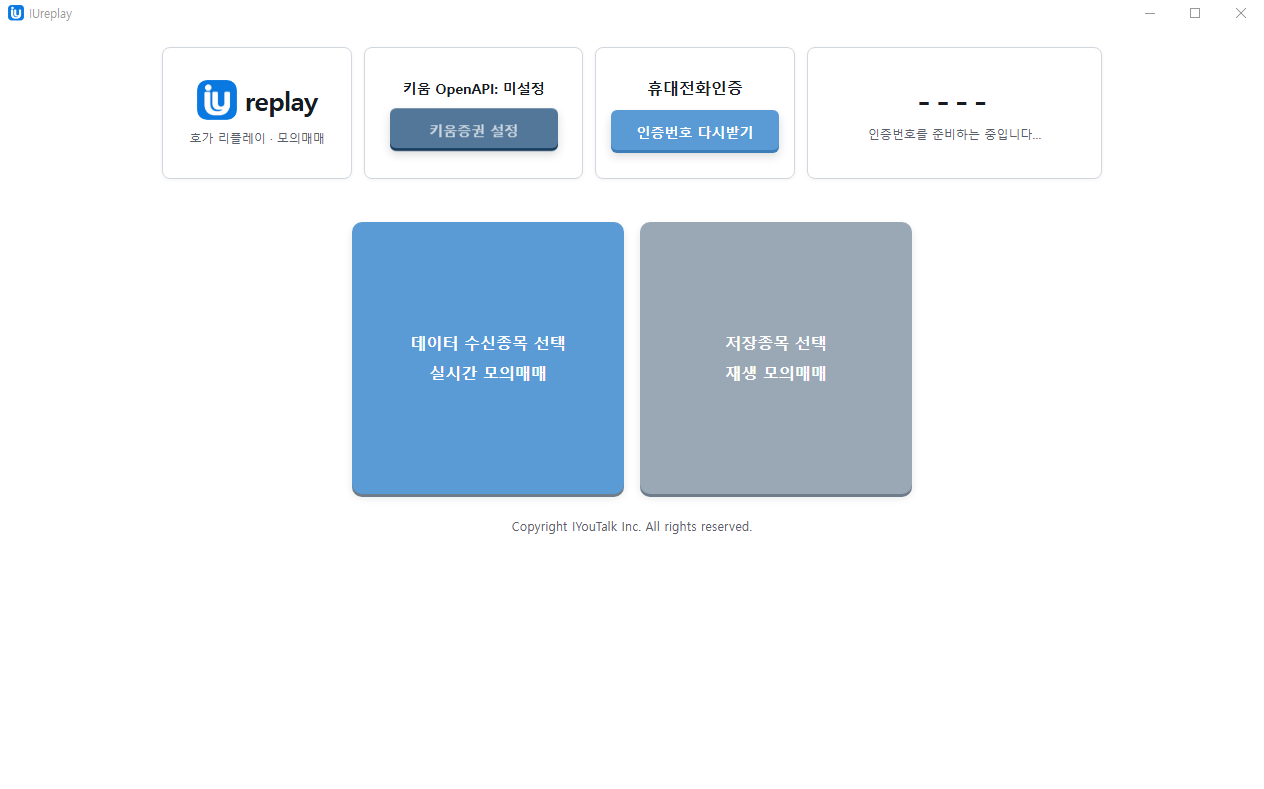
공식 다운로드 페이지에서 IUreplay를 설치한 뒤 Windows 시작 메뉴에서 실행합니다. 처음에는 키움 OpenAPI가 ‘미설정’으로 표시되고, 휴대전화 인증도 완료되지 않아 아래 두 기능 버튼을 사용할 수 없습니다.
2. 키움 REST API 신청과 계좌 등록
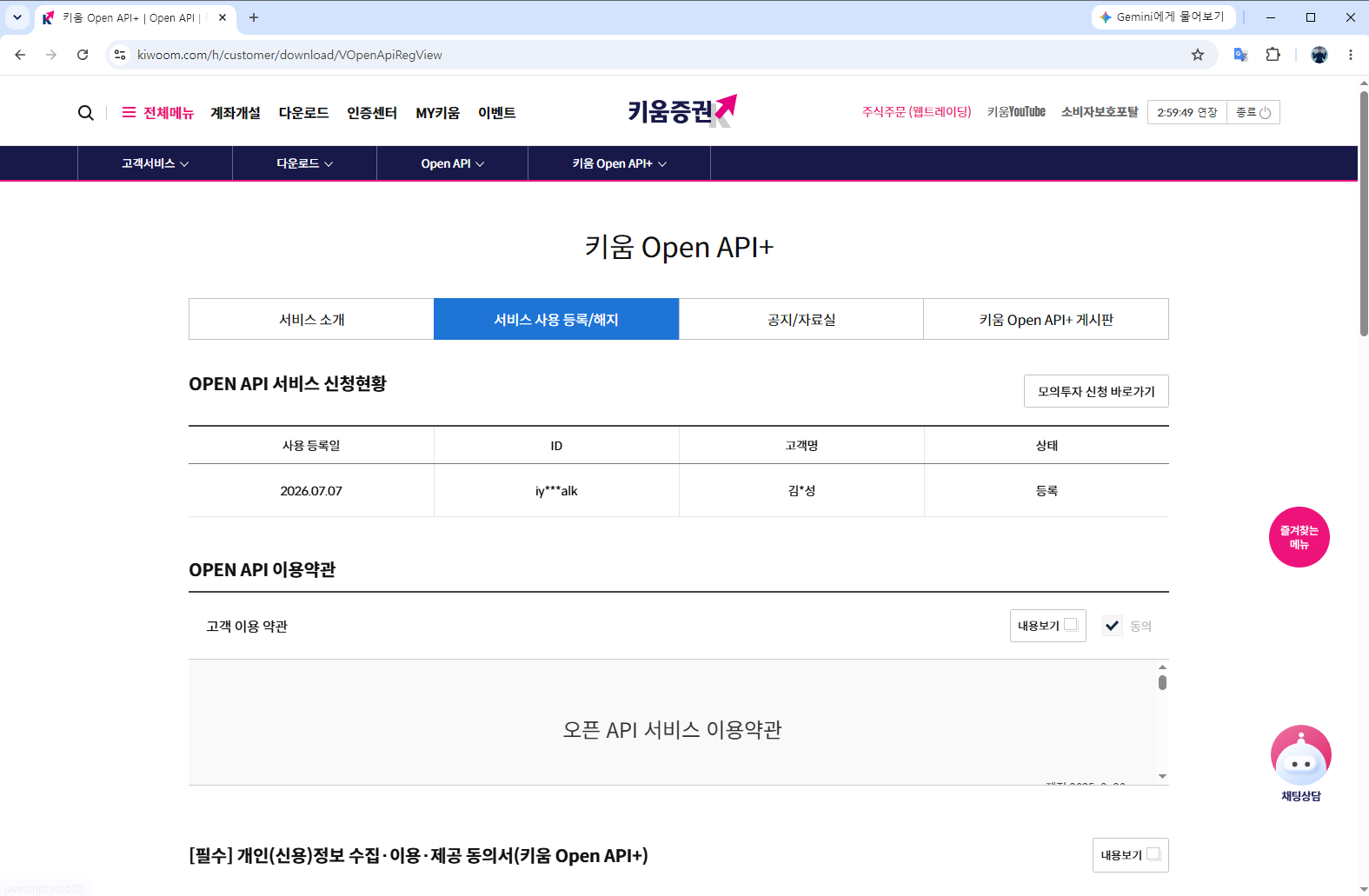
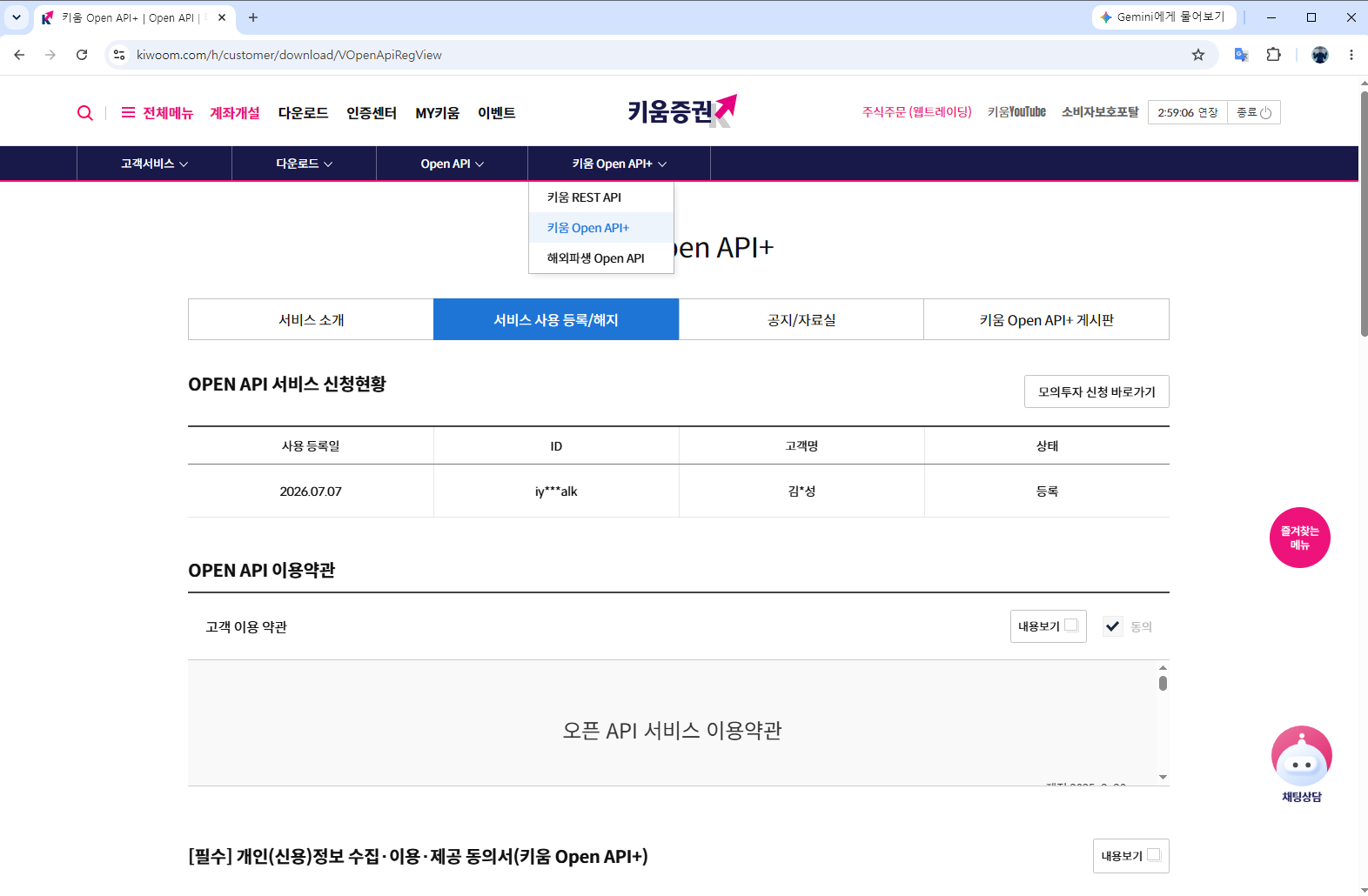
키움증권 홈페이지에 로그인한 뒤 키움 REST API 이용안내로 이동합니다. 키움 REST API는 별도의 OpenAPI+ 모듈을 설치하는 방식이 아니라, 발급받은 App Key와 App Secret으로 인증하는 서비스입니다.
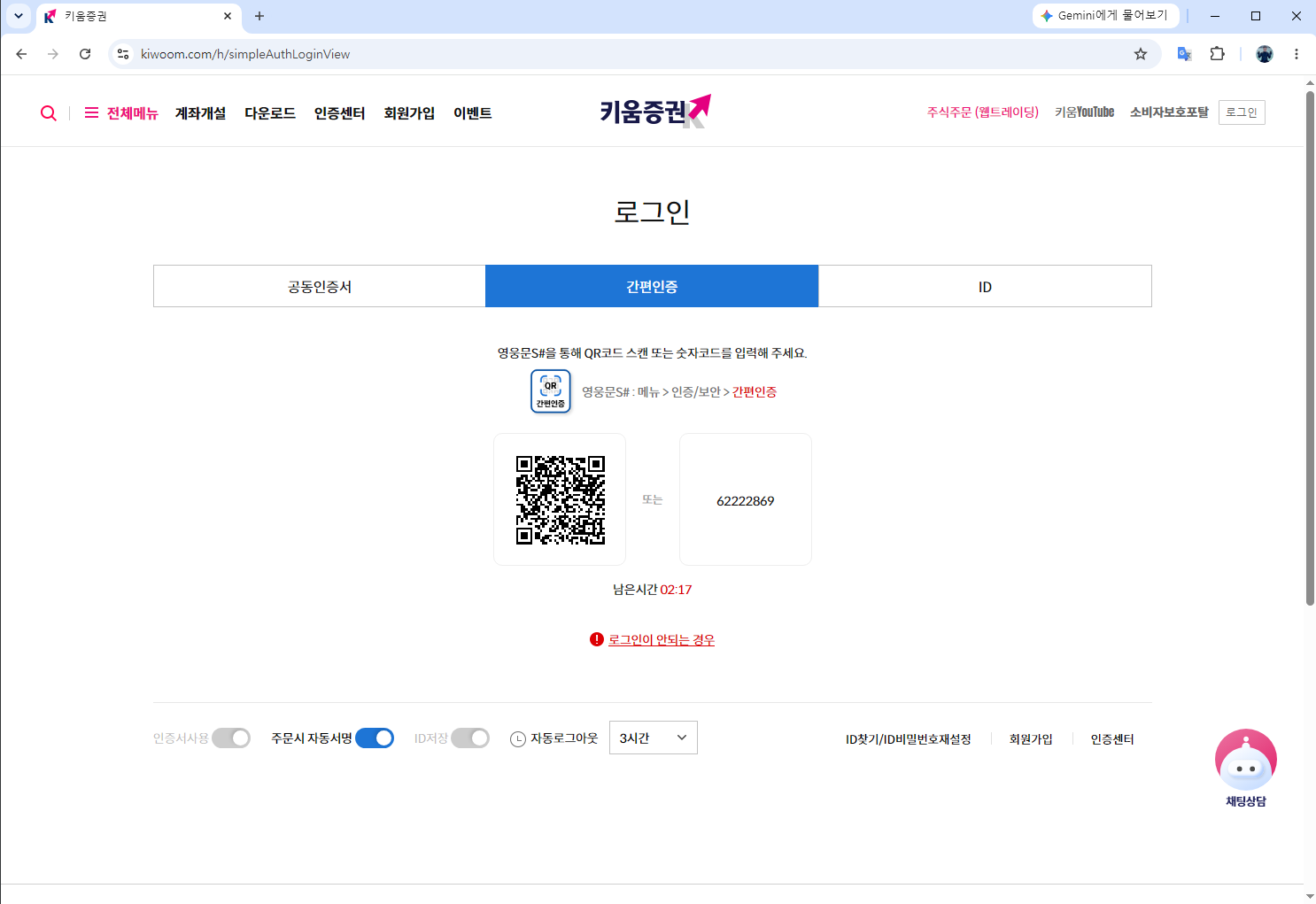
- 키움증권 홈페이지에서 공동인증서, 간편인증 또는 ID 방식으로 로그인합니다.
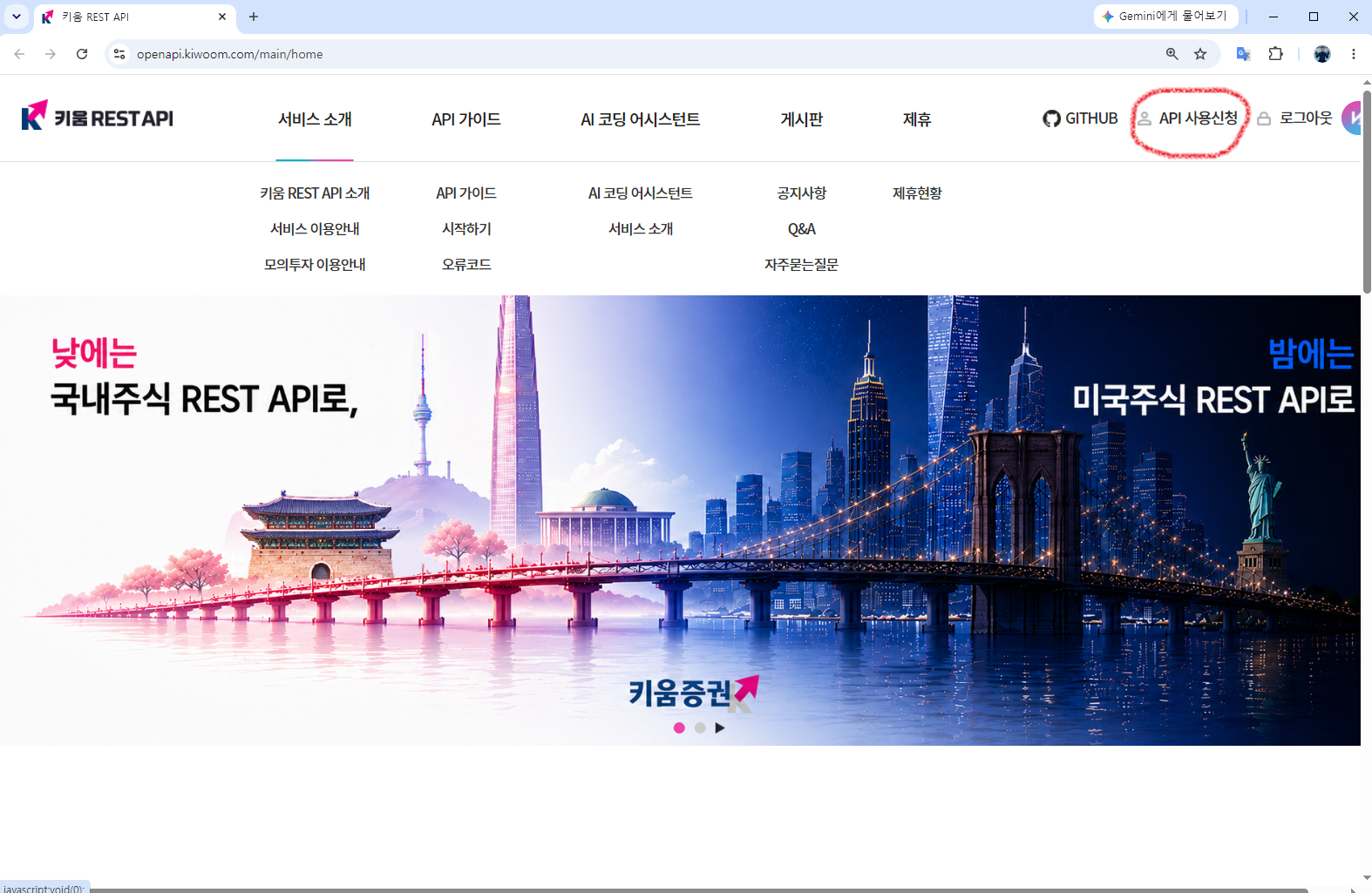
- 상단의 Open API → 키움 REST API로 이동합니다.
- 키움 REST API 포털에서 API 사용신청을 누릅니다.
- 현재 IUreplay를 사용할 PC의 공인 IP 주소를 등록합니다.
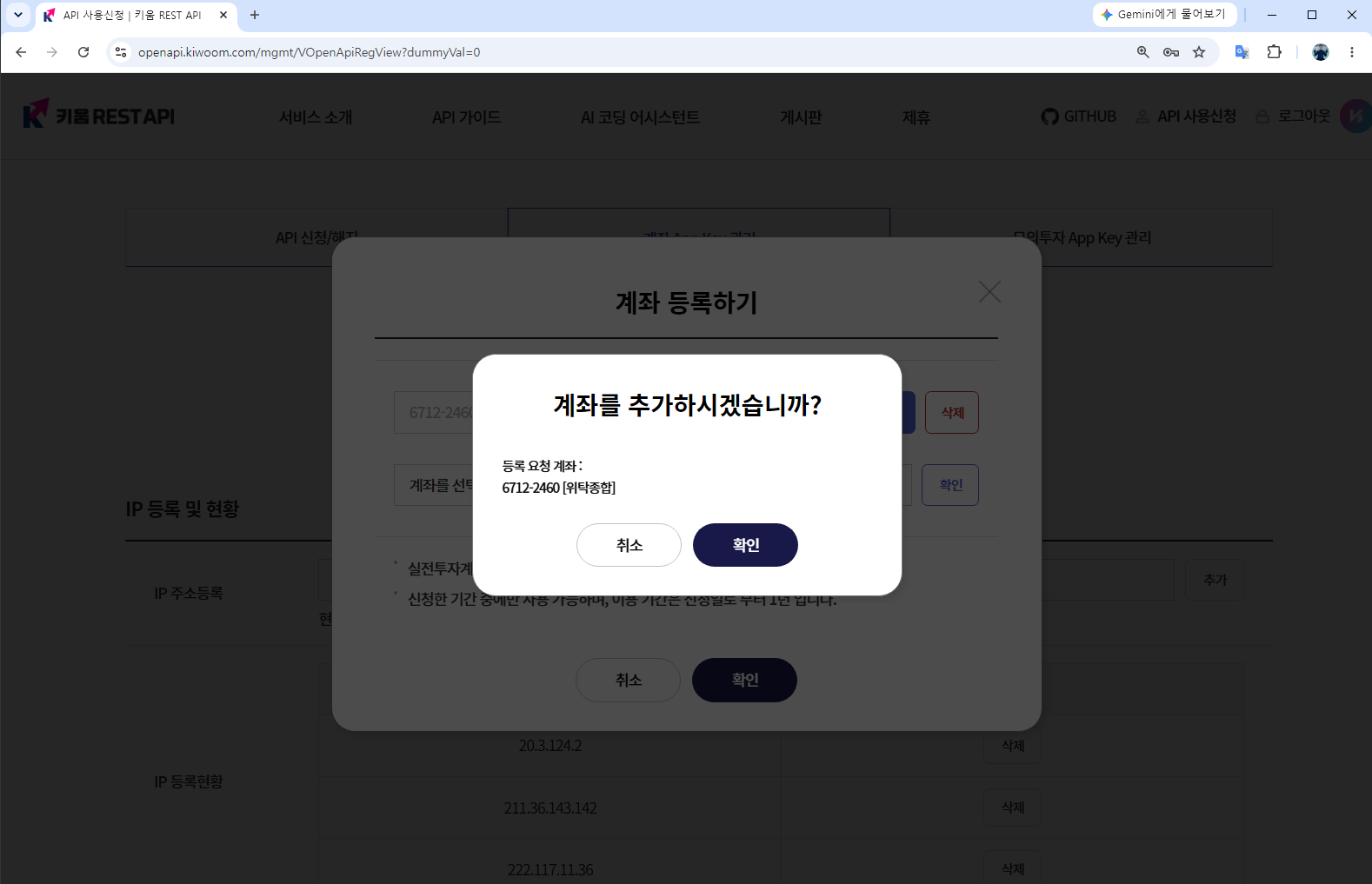
- 계좌 등록하기에서 사용할 계좌를 선택하고 계좌 비밀번호로 확인합니다.
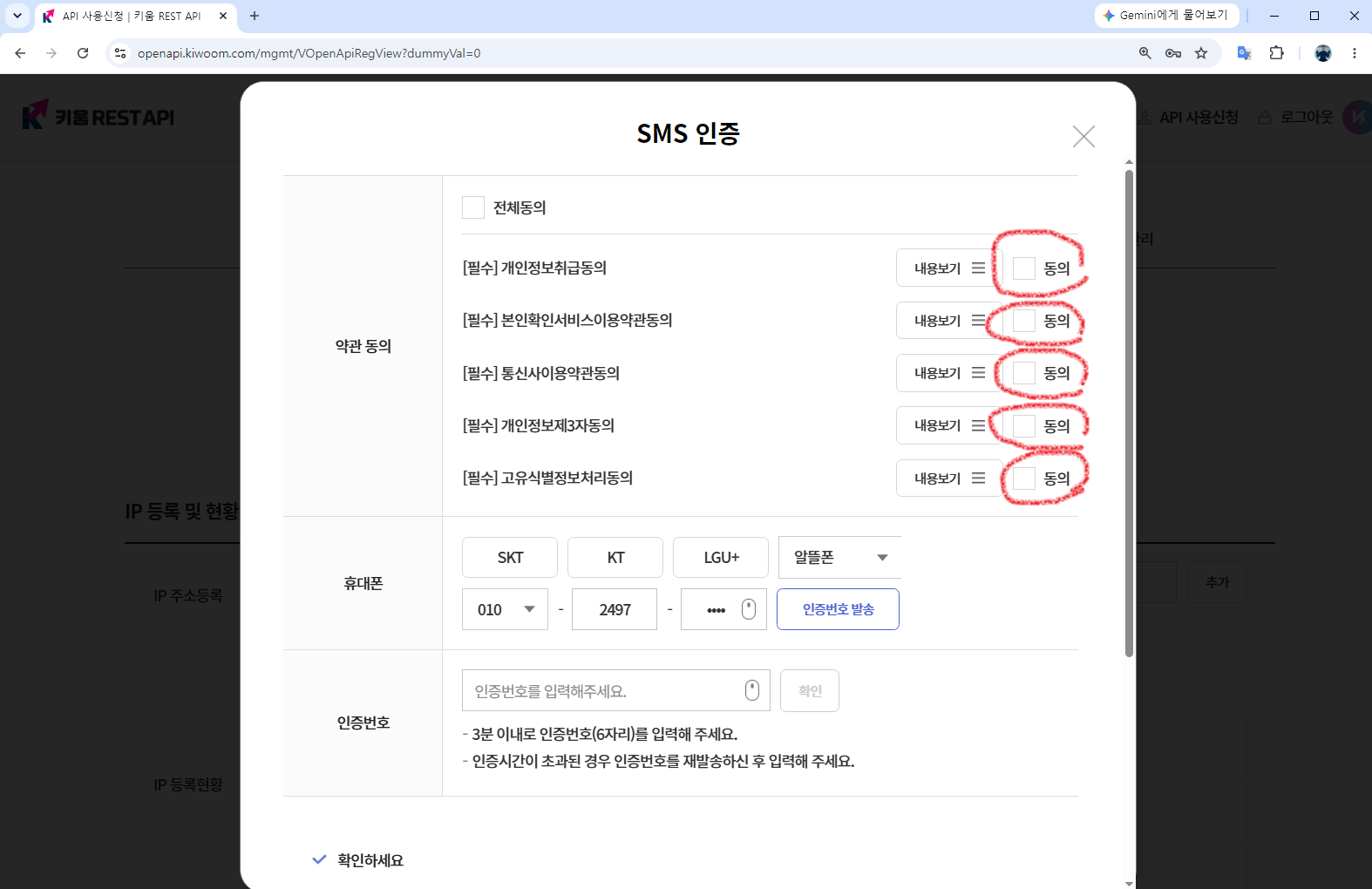
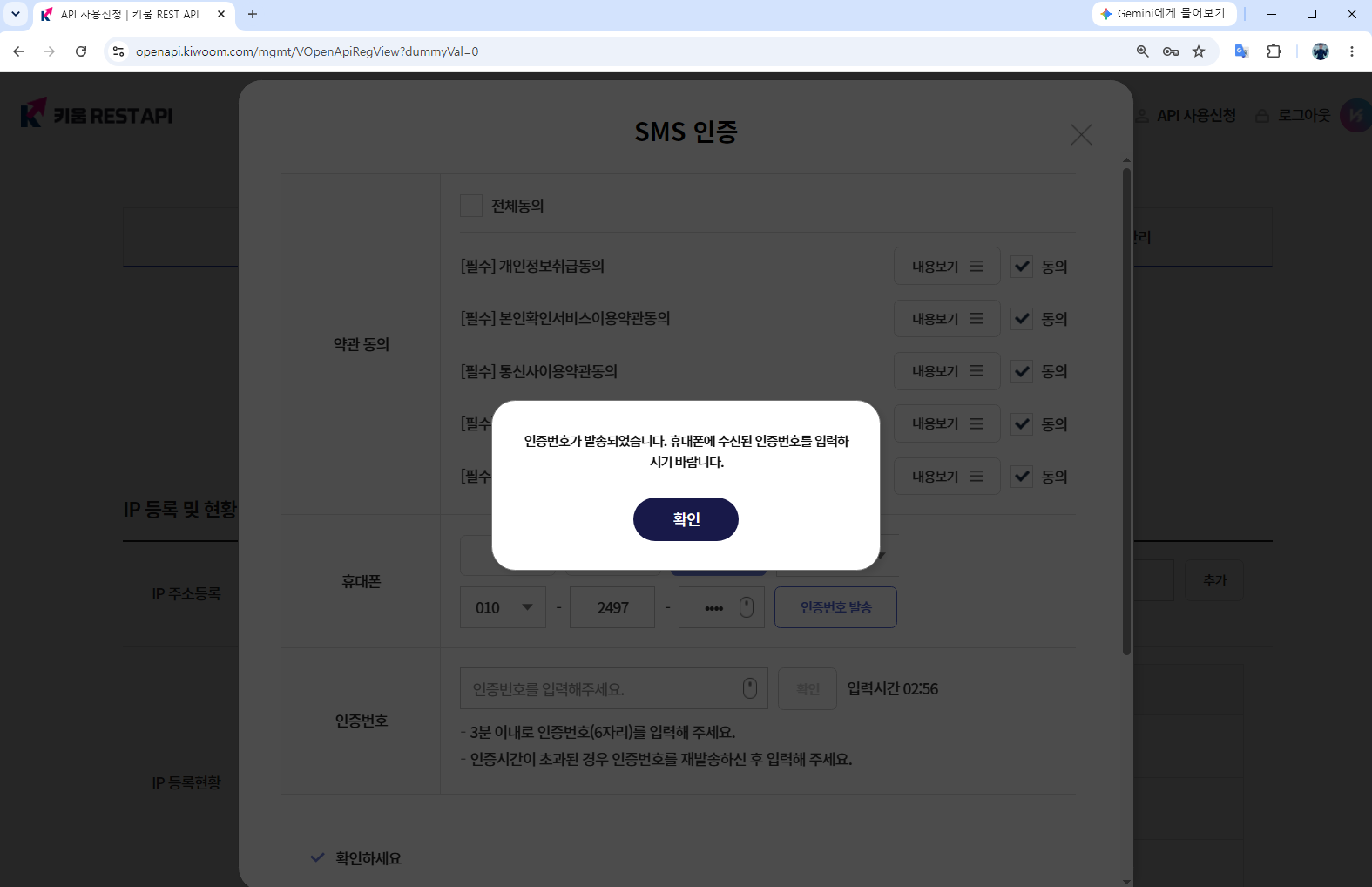
- 필수 약관에 동의하고 SMS 본인 인증을 마친 뒤 계좌 추가를 확정합니다.
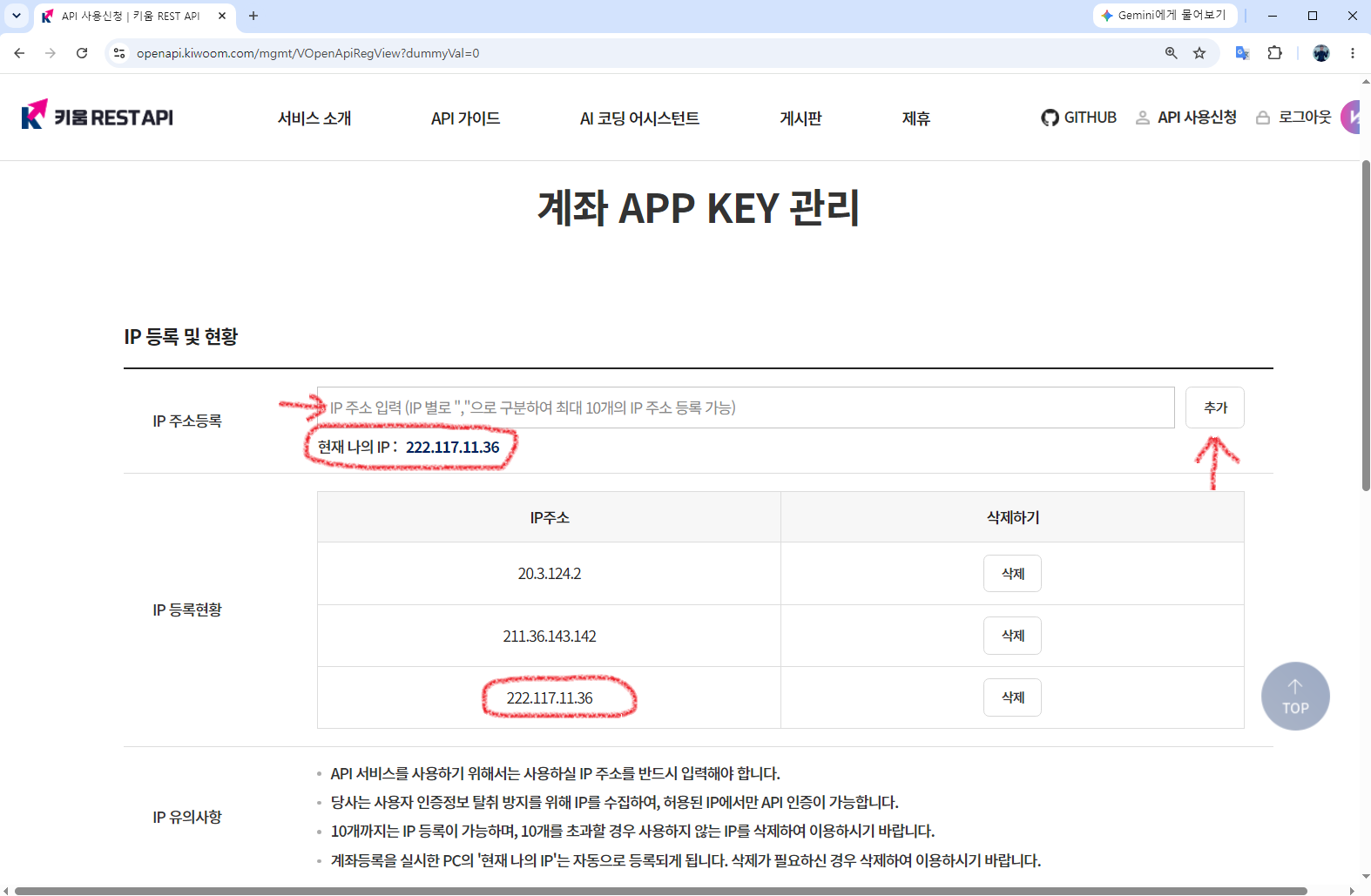
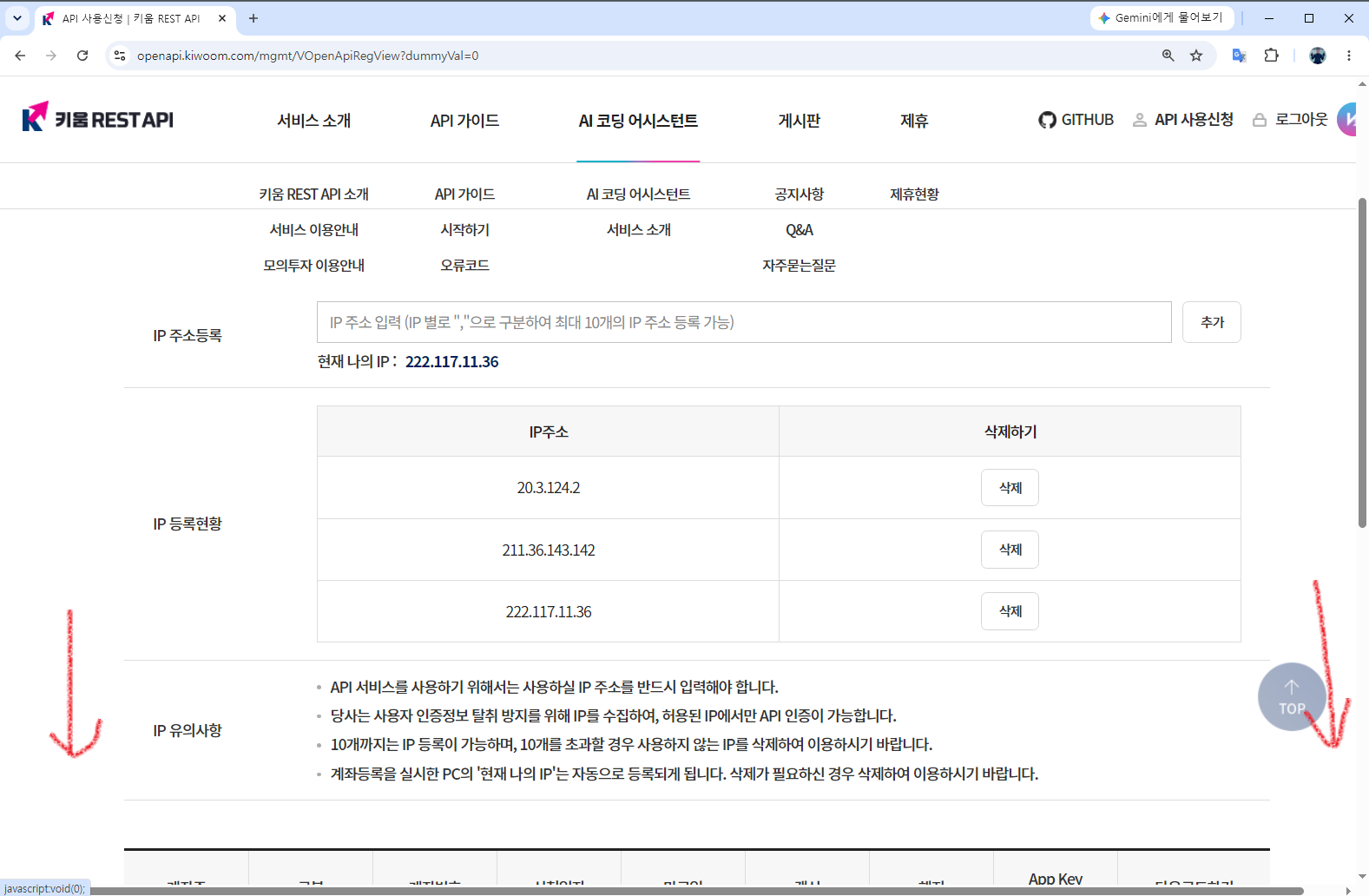
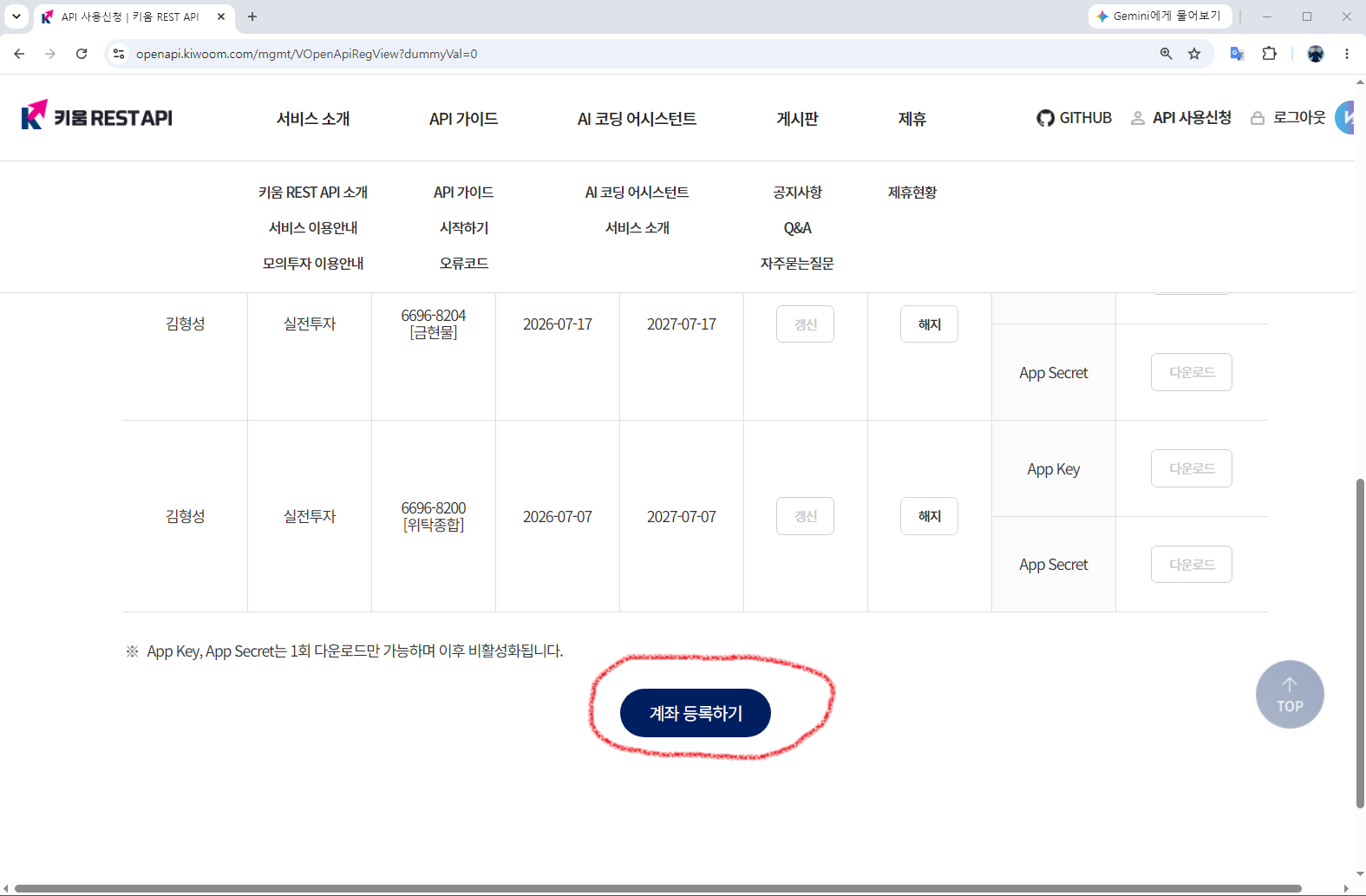
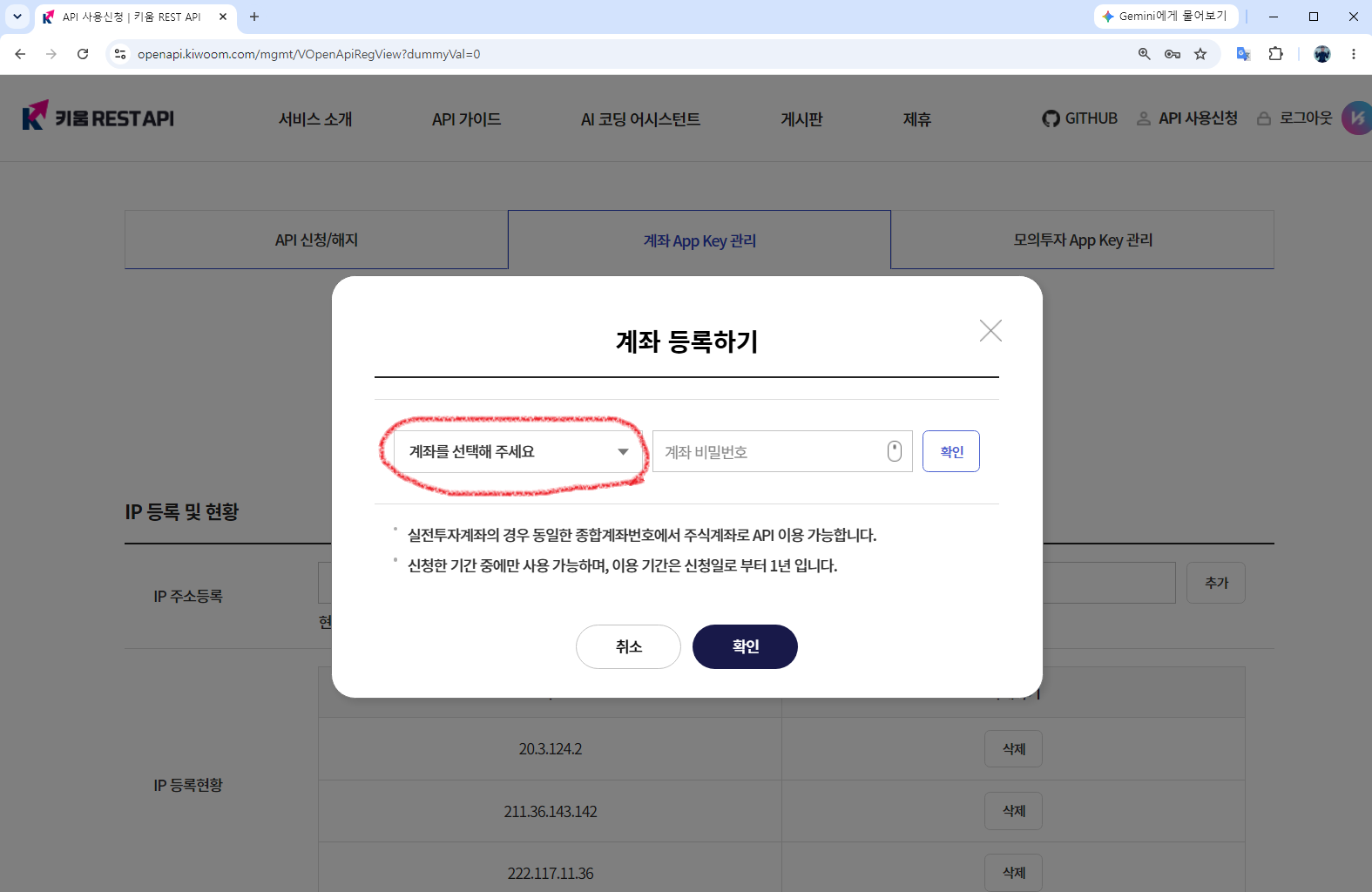
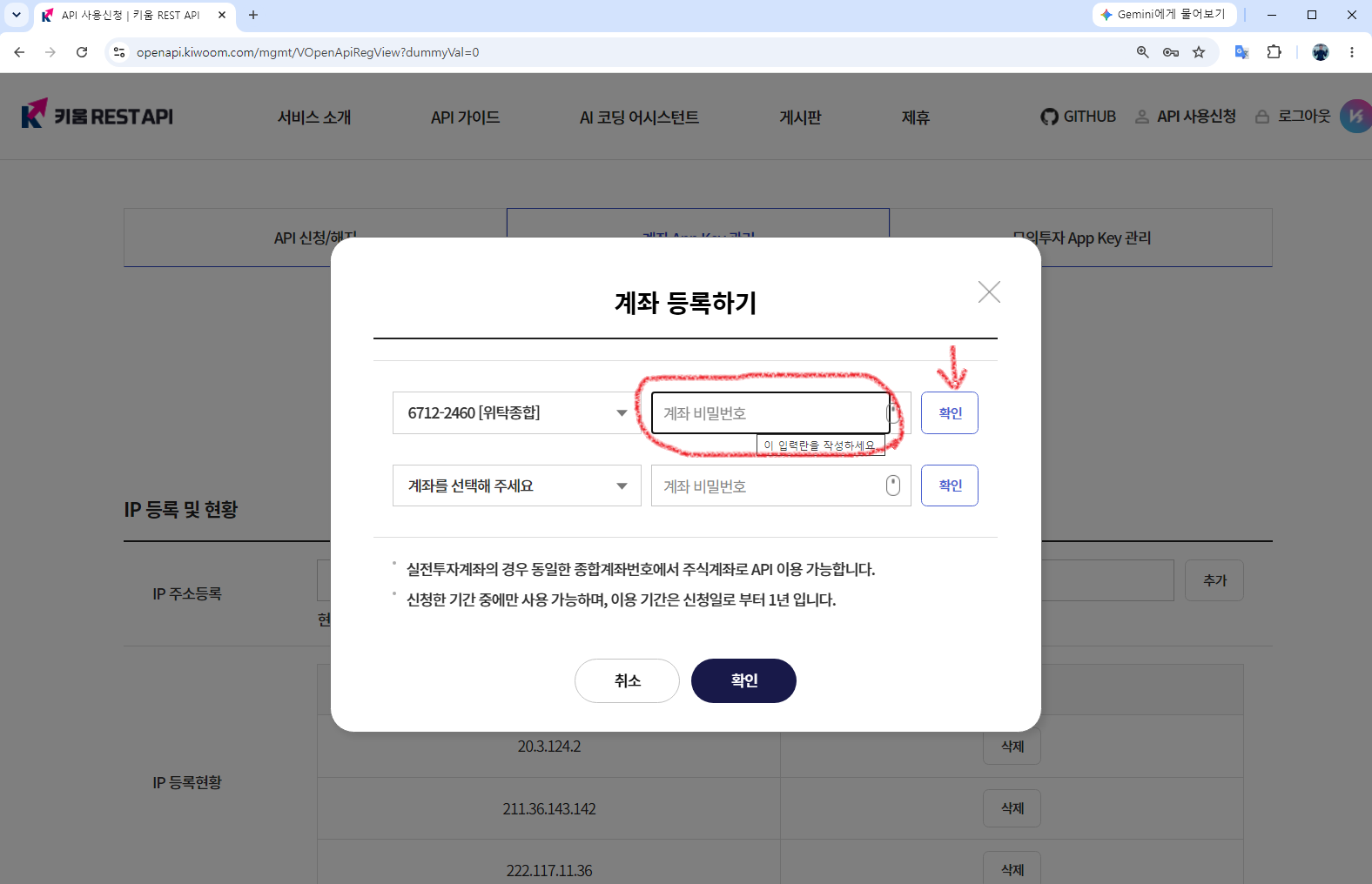
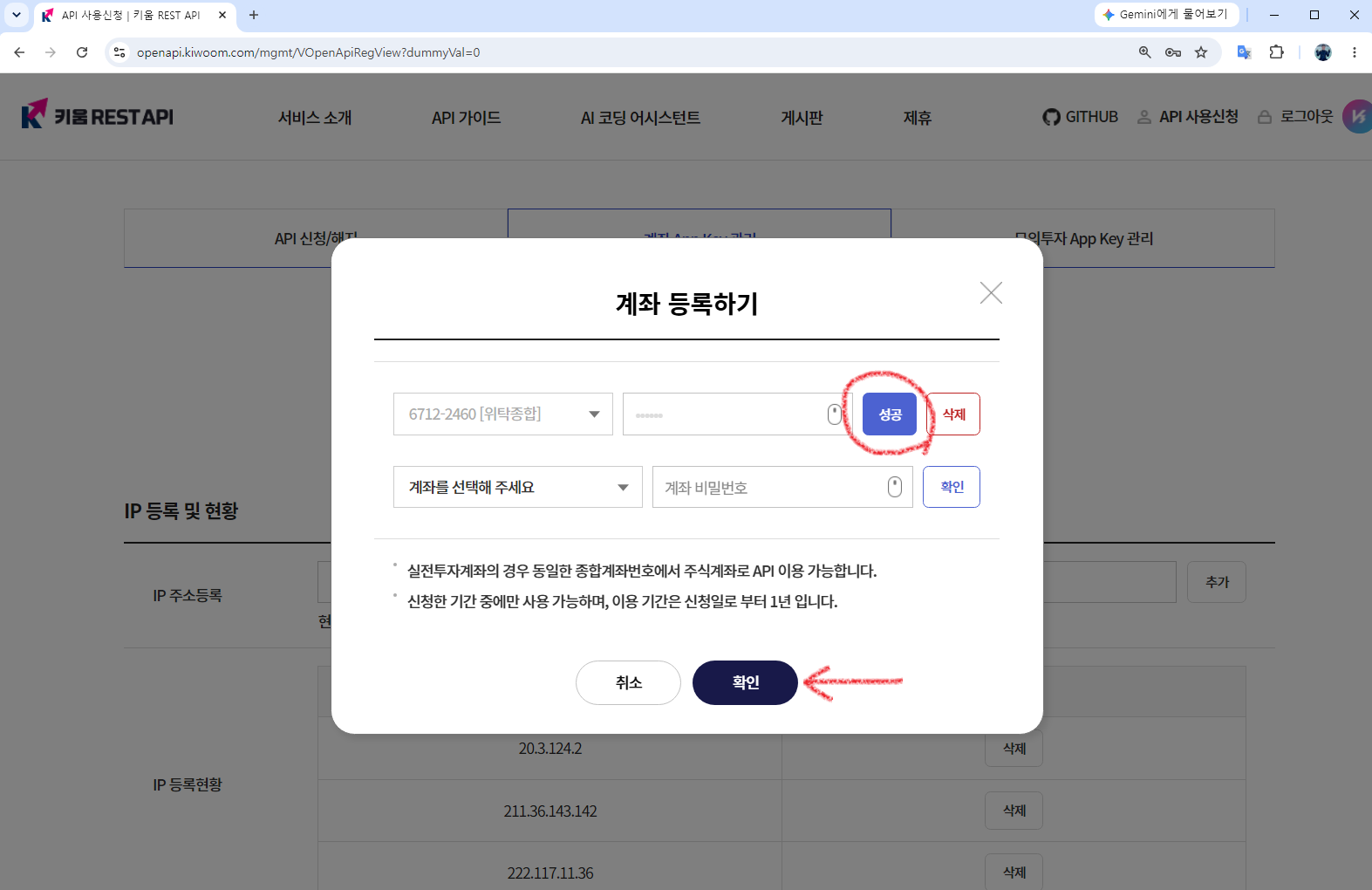
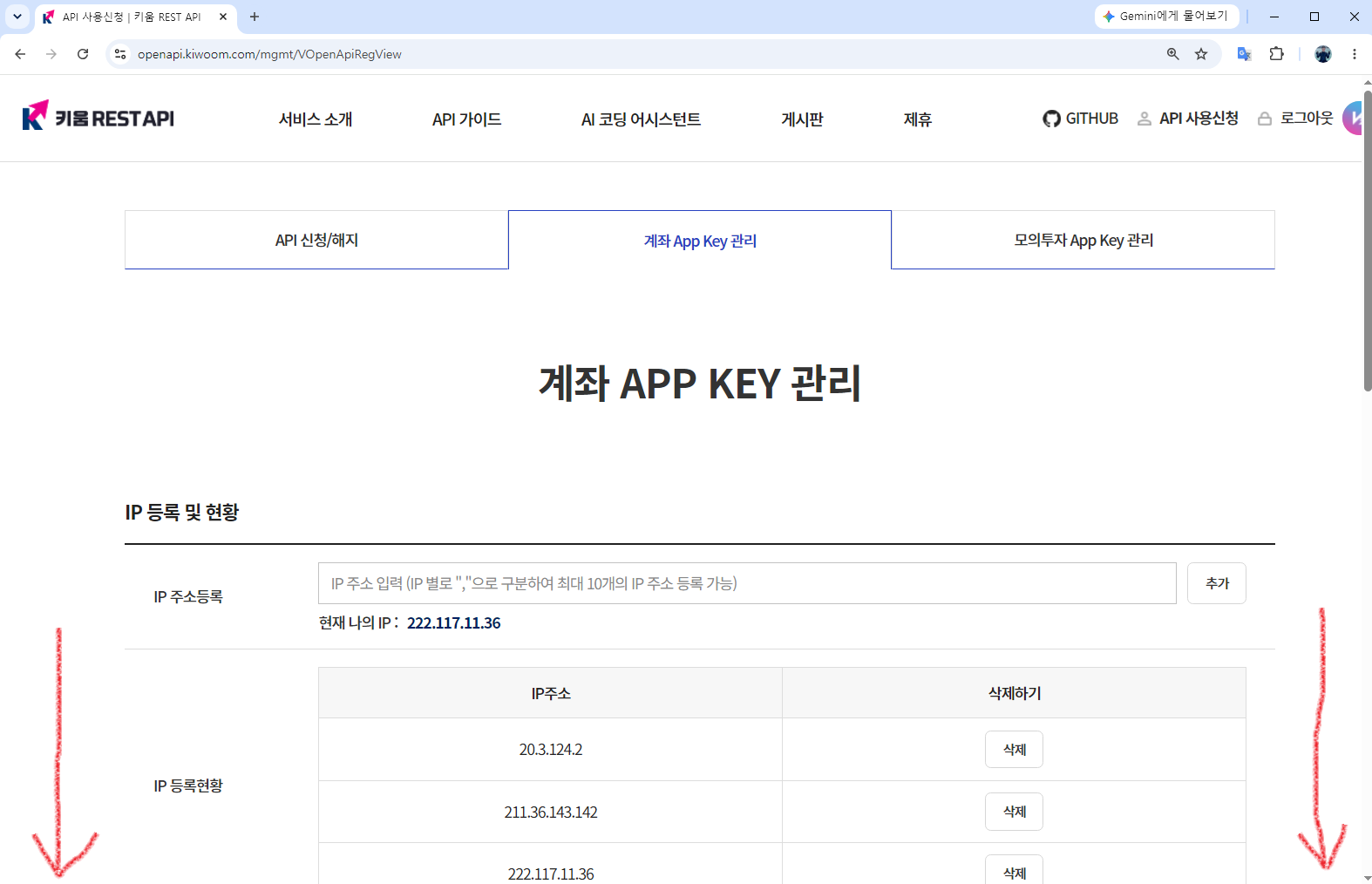
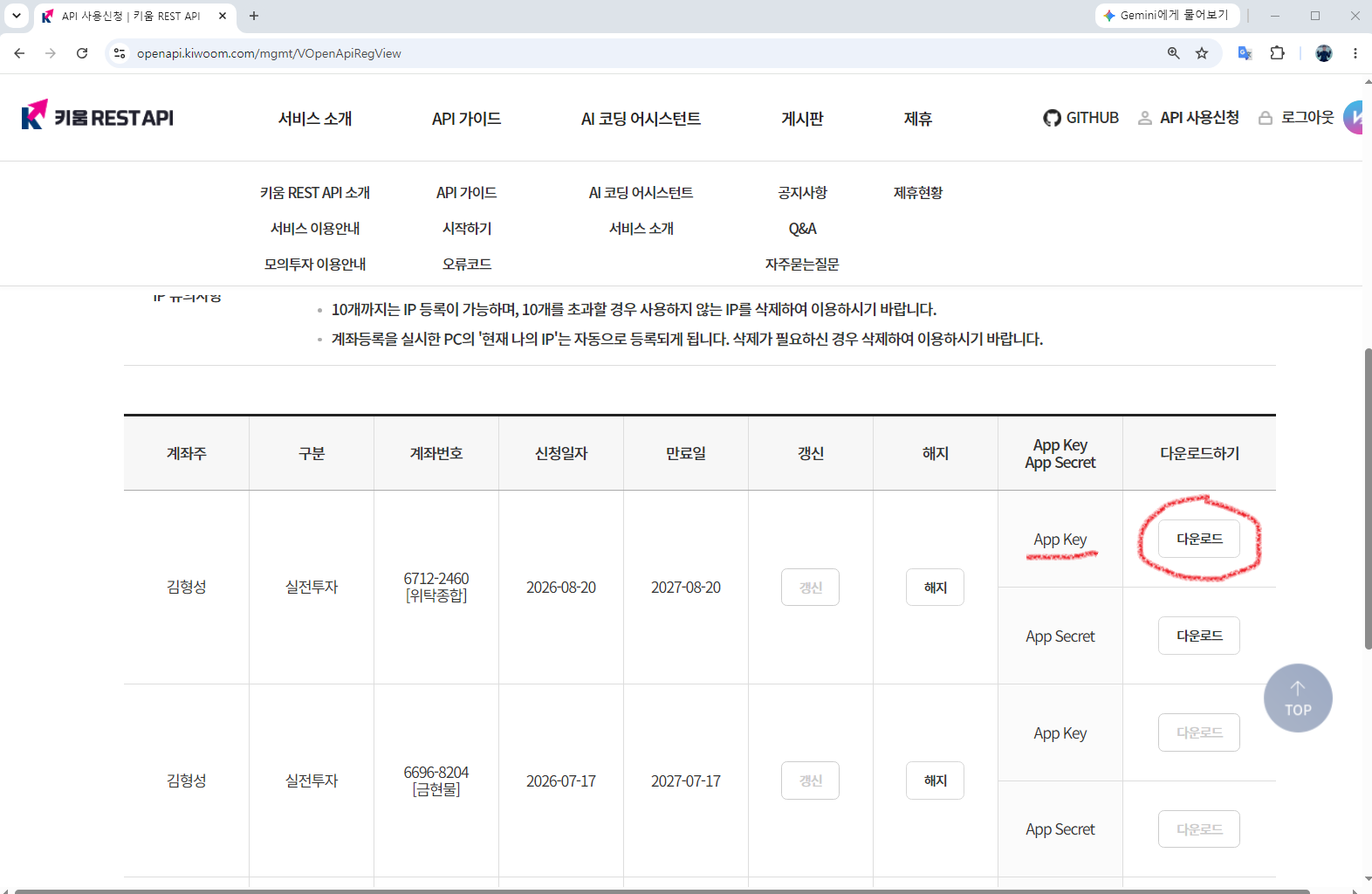
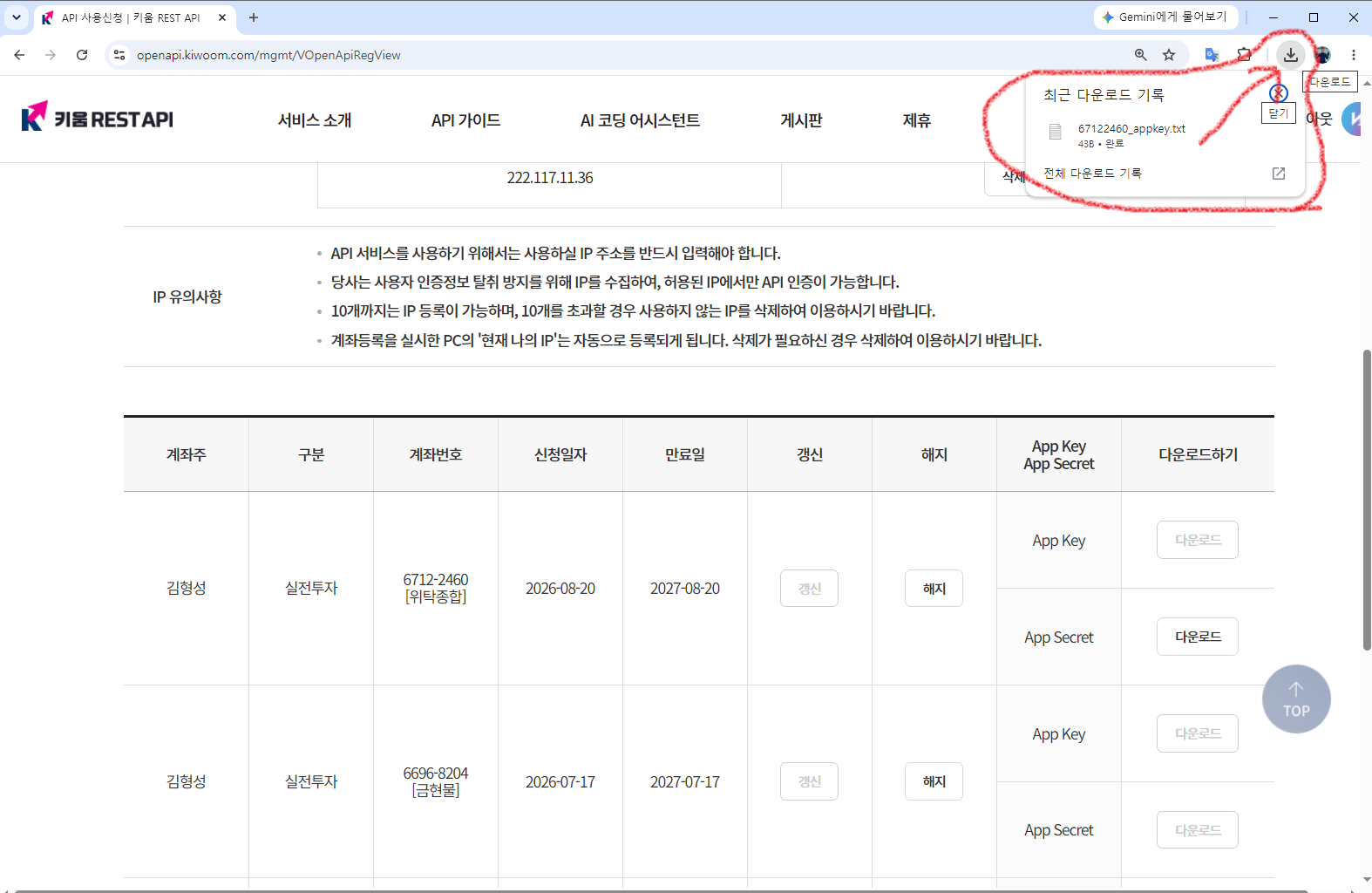
계좌번호_appkey.txt 파일이 저장되었는지 확인합니다.인터넷 회선이나 공유기가 바뀌면 공인 IP가 변경될 수 있습니다. 키움 REST API 인증 오류가 발생하면 API 사용신청 화면에서 ‘현재 나의 IP’와 등록 현황을 비교한 뒤 현재 IP를 다시 등록하세요.
3. App Key와 App Secret을 IUreplay에 등록
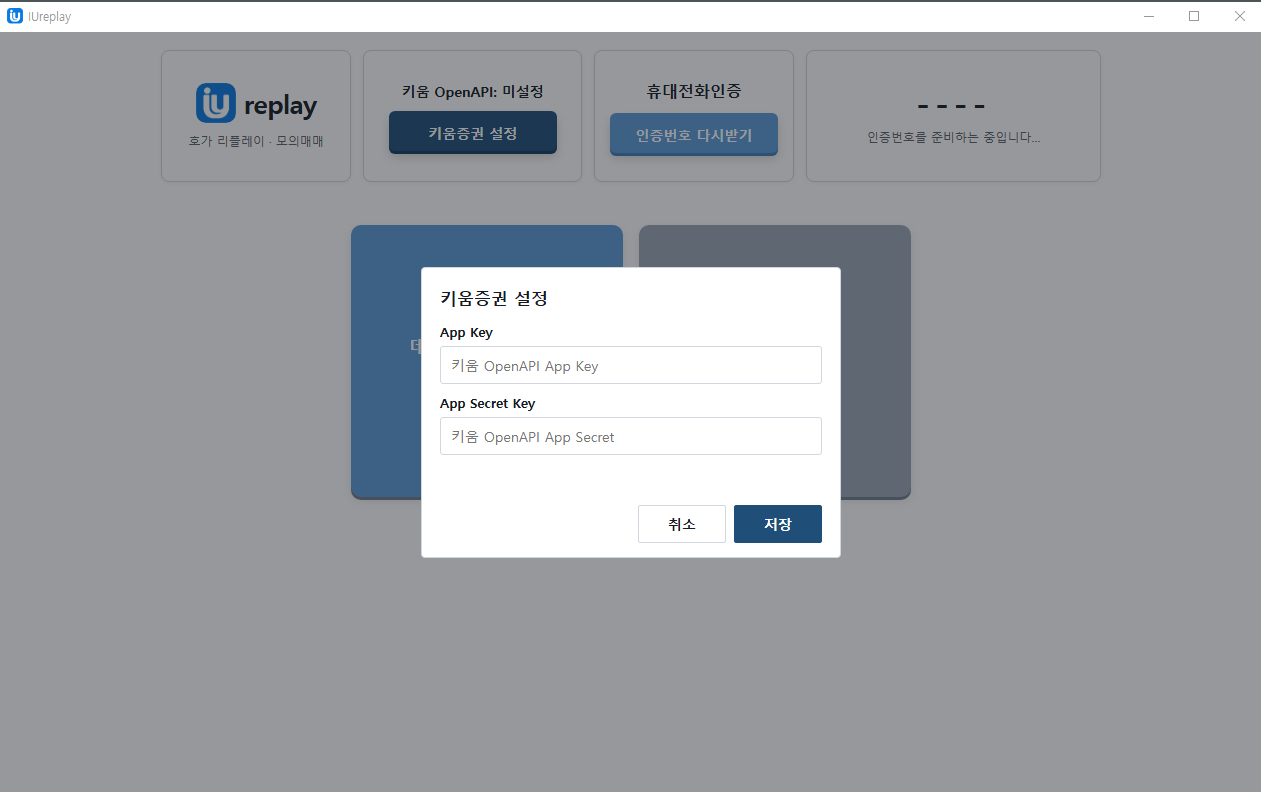
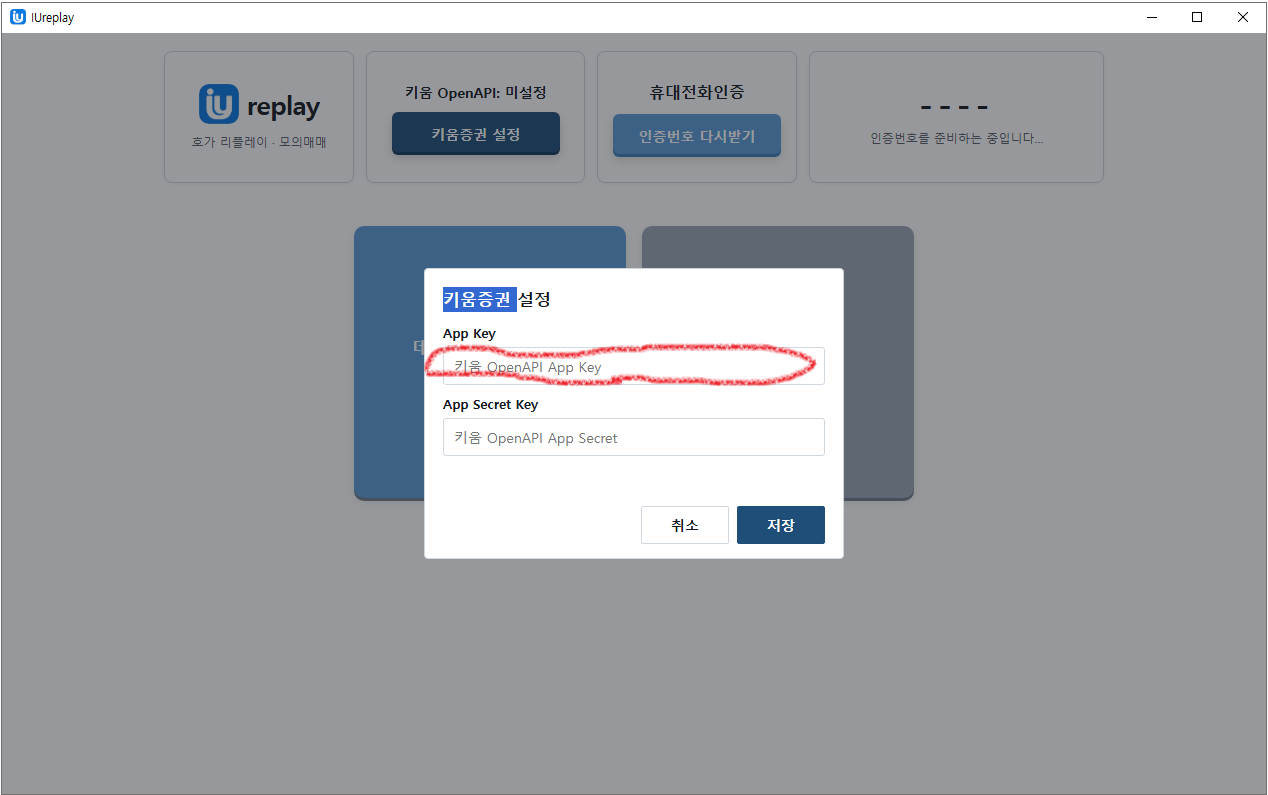
두 파일은 각각 별도로 내려받습니다. 파일을 메모장으로 열어 한 줄 전체를 복사한 뒤 IUreplay의 해당 입력란에 붙여넣습니다. 앞뒤 공백이나 줄바꿈이 포함되지 않도록 주의하세요.
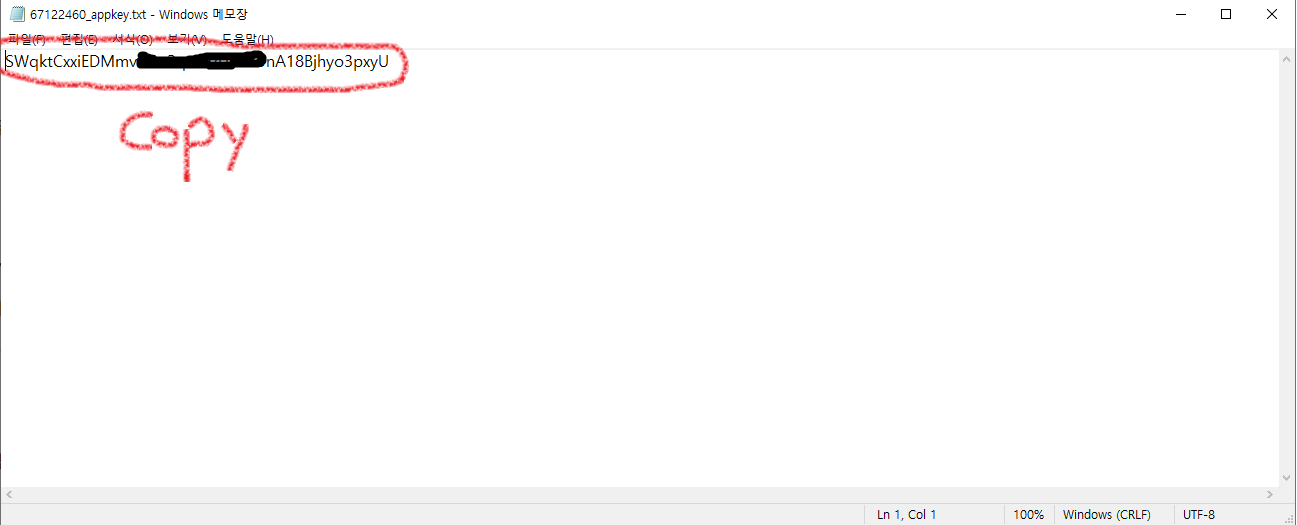
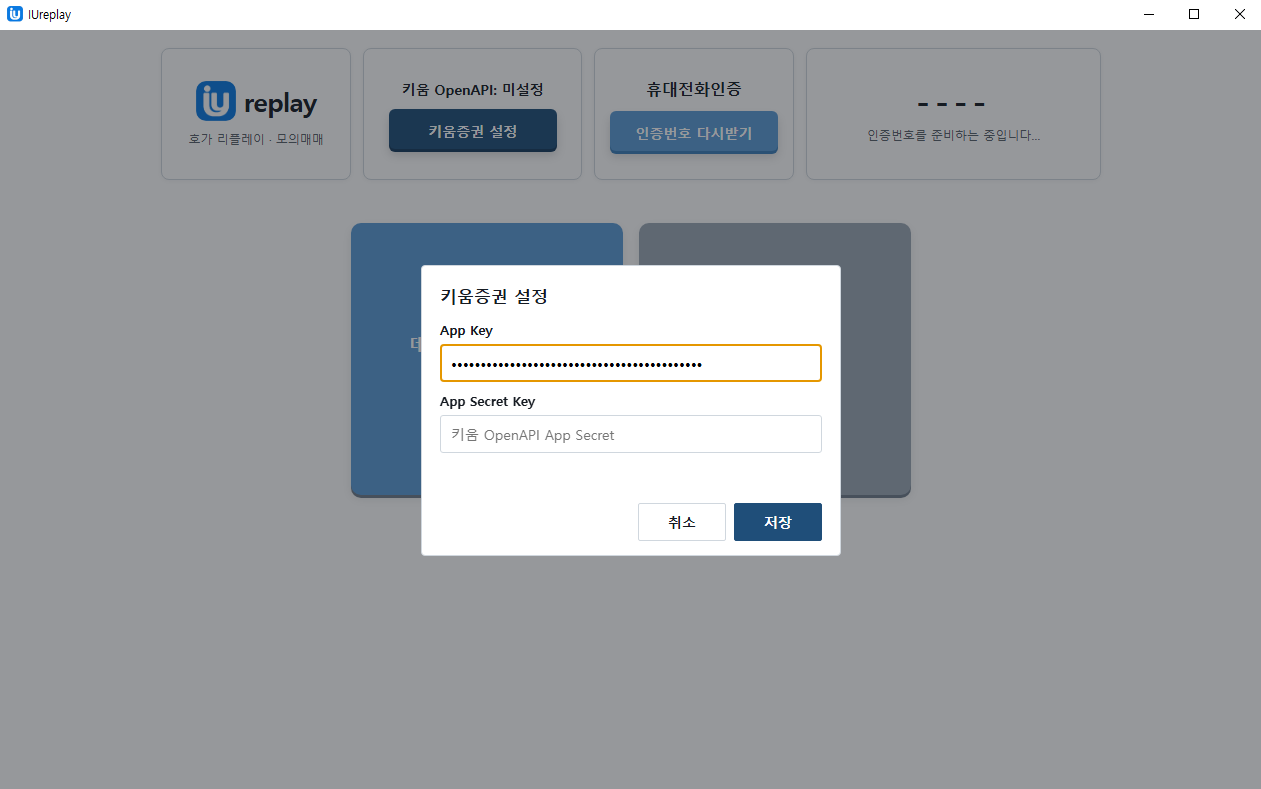
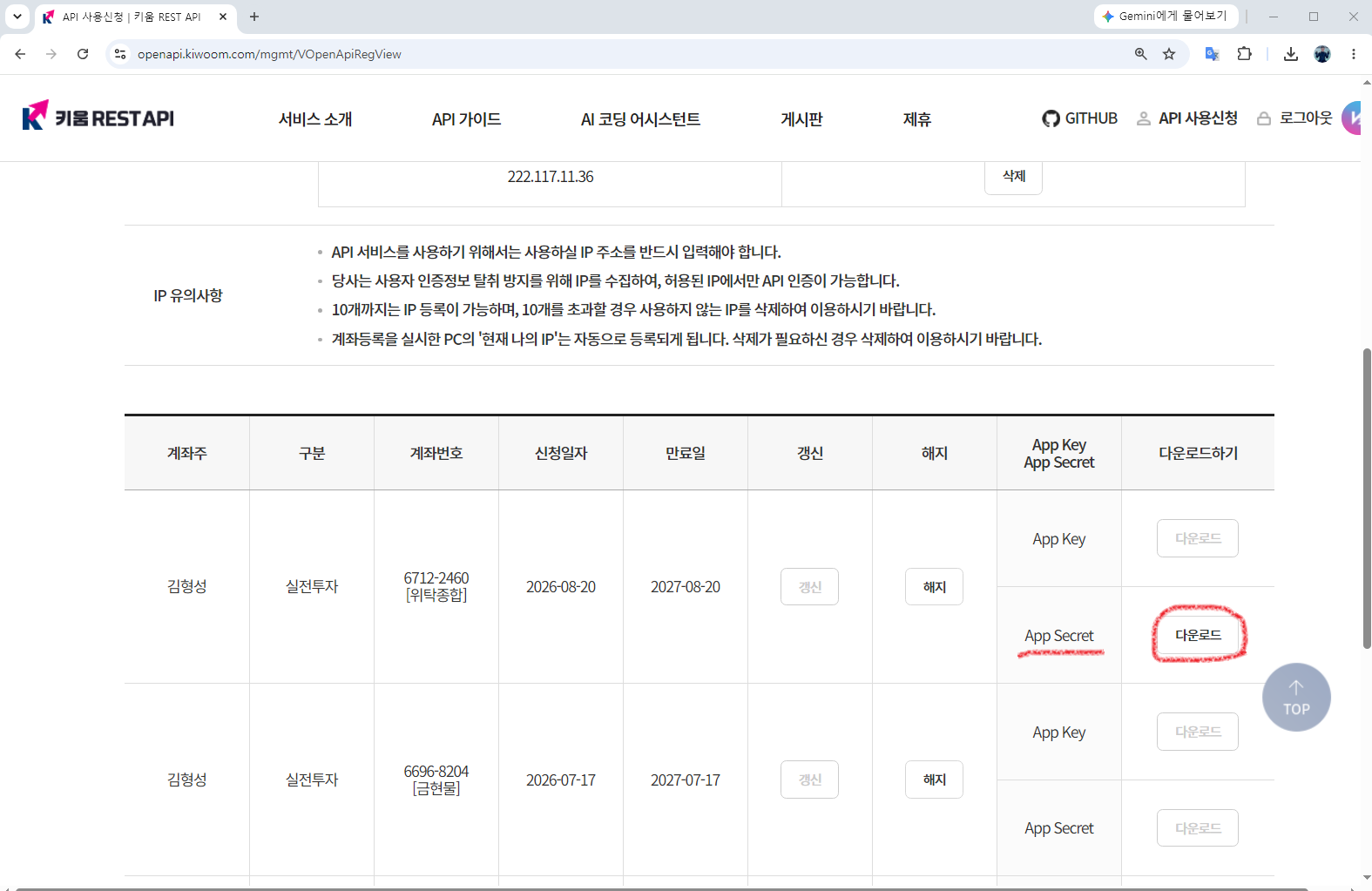
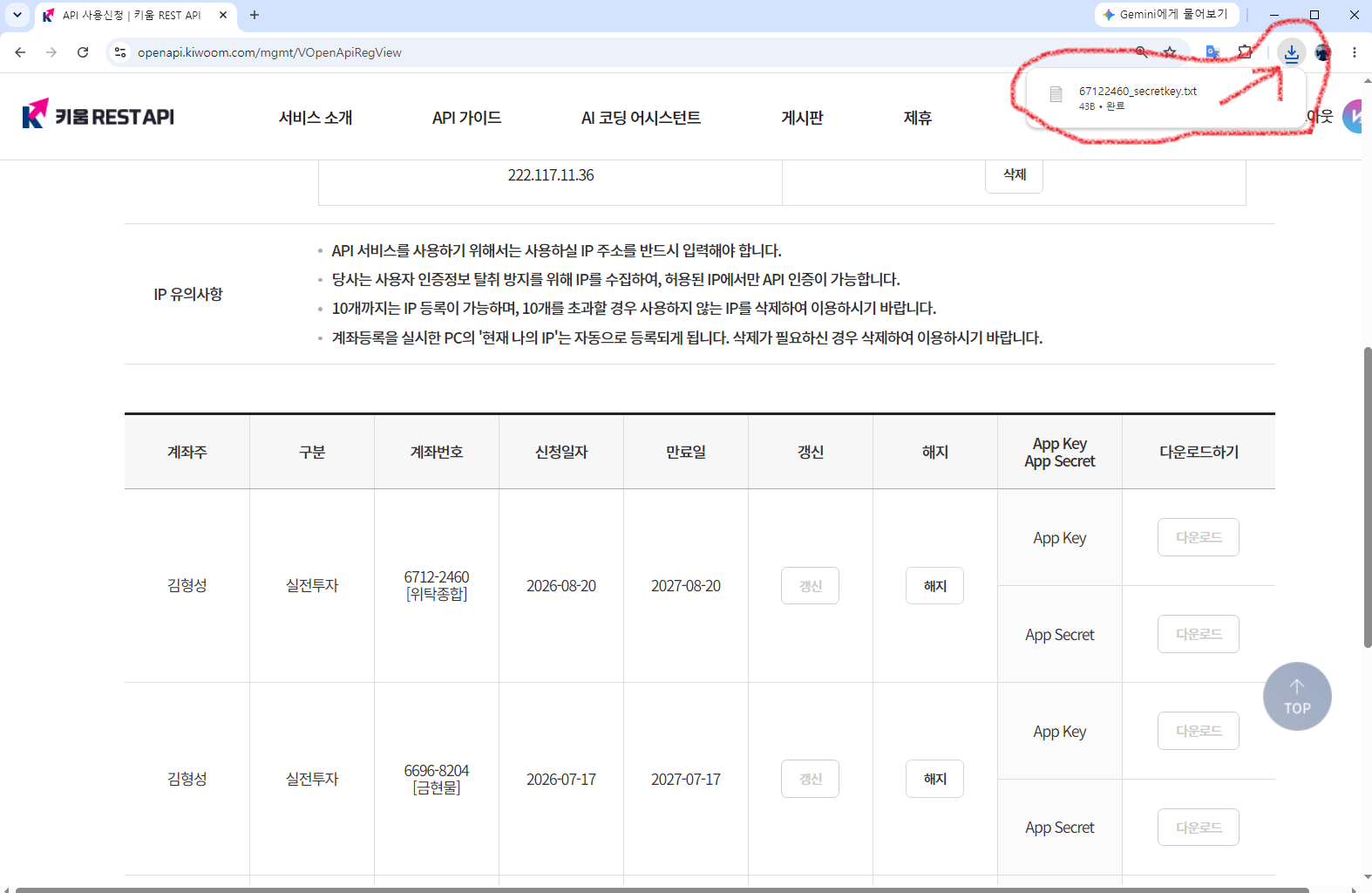
계좌번호_appsecret.txt 파일이 저장되었는지 확인합니다.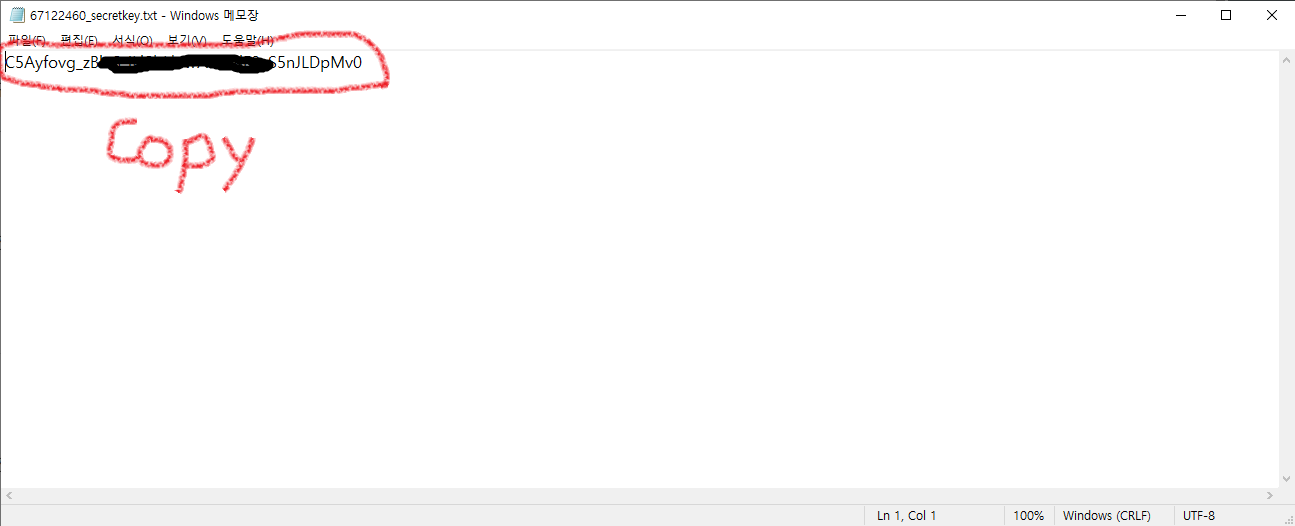
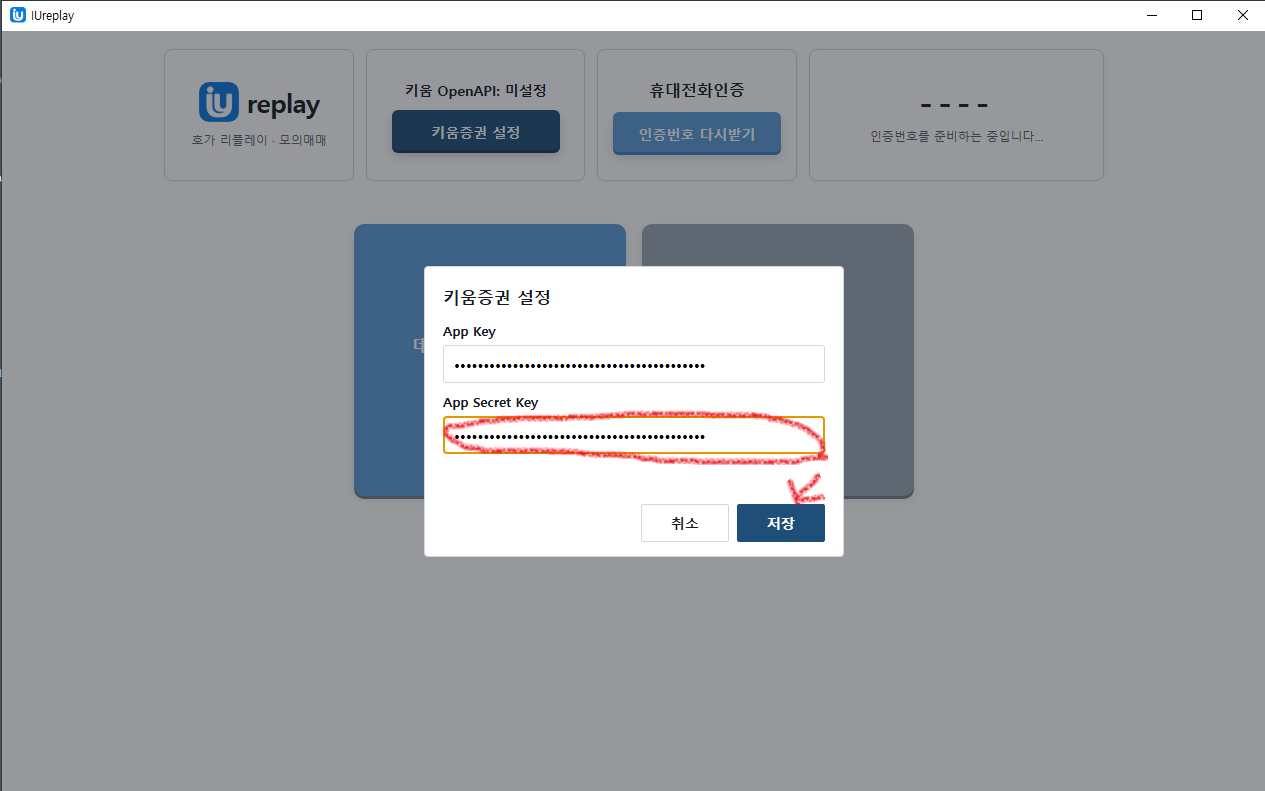
설정이 유효하면 첫 화면의 상태가 키움 OpenAPI: 설정 완료로 바뀝니다. 키움증권 화면에서 App Key와 App Secret 다운로드는 각각 한 번만 가능하므로 다운로드 파일을 잃어버리지 않도록 보관하세요.
4. IUreplay 휴대전화 인증
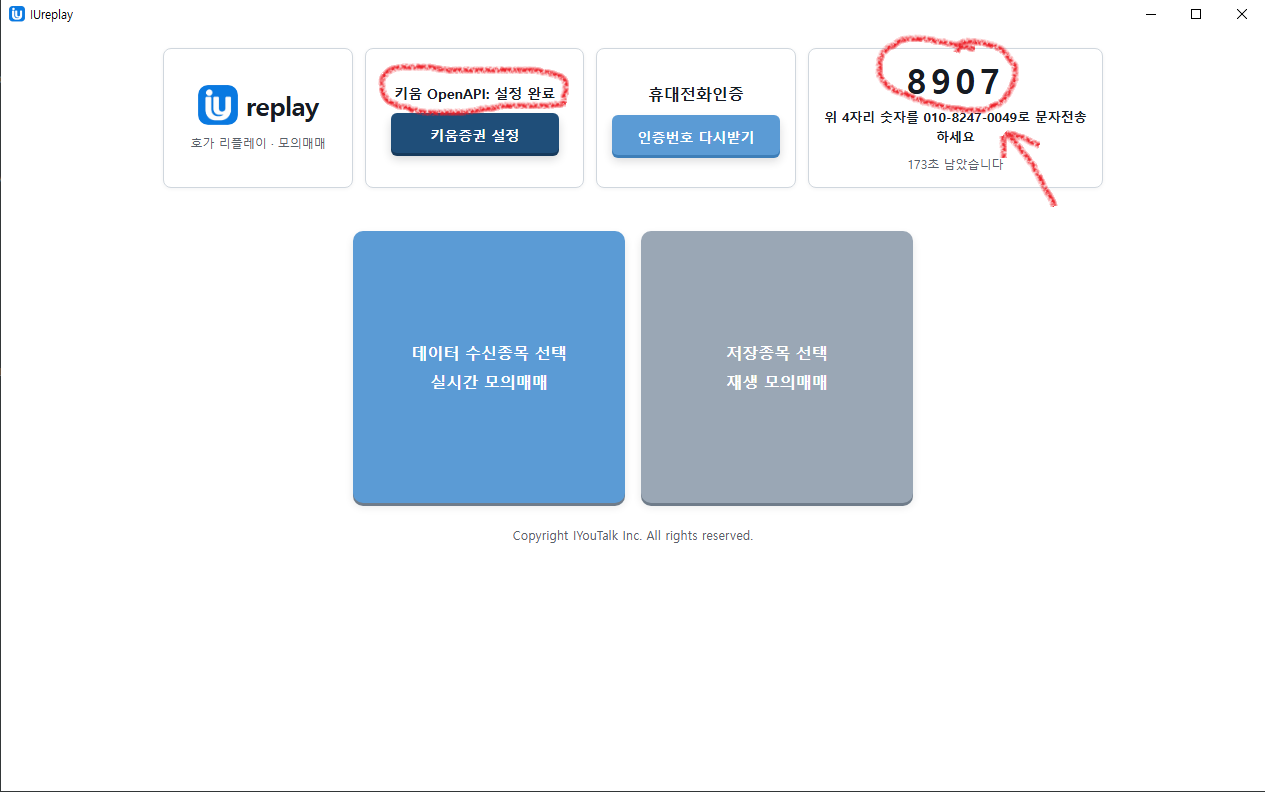
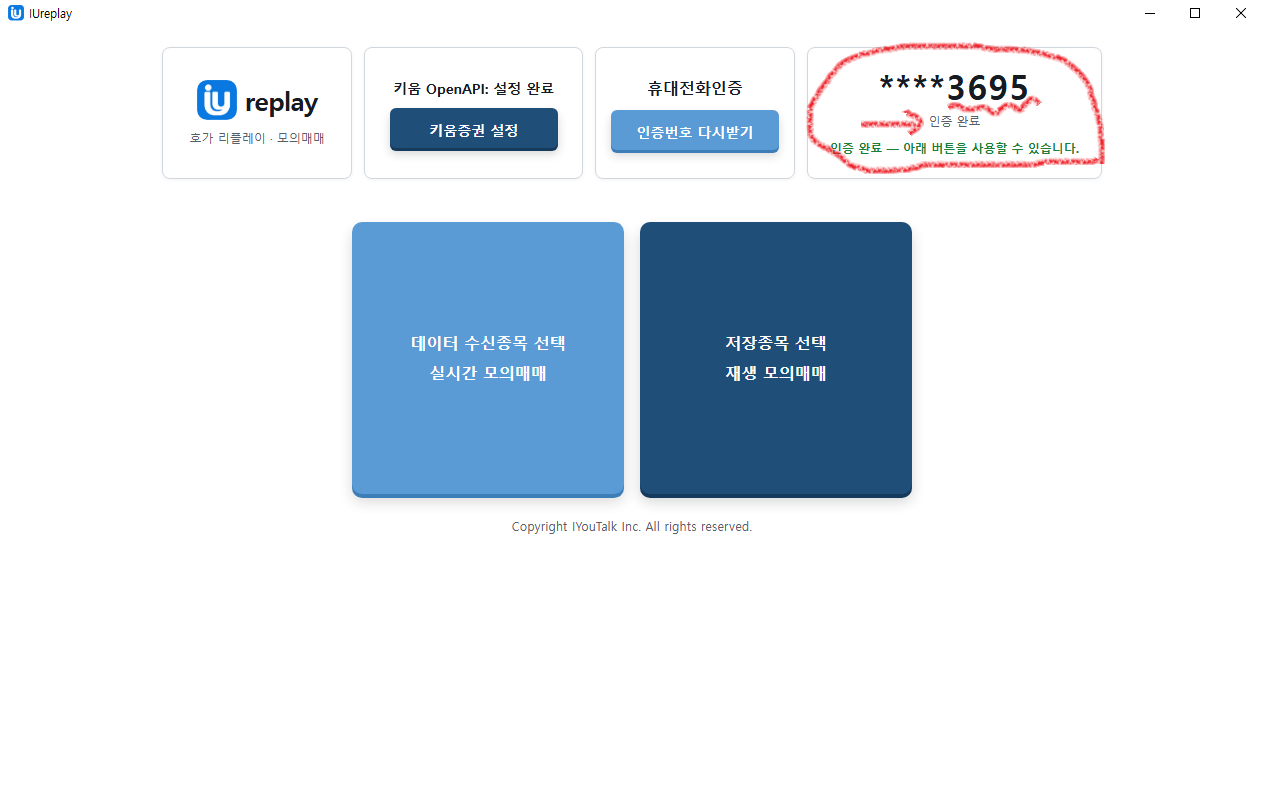
첫 화면 오른쪽에 표시된 네 자리 인증 숫자를 화면에 안내된 전화번호로 문자 전송합니다. 전화번호와 남은 시간은 실행 시 화면에 표시되는 값을 사용하세요. 인증이 완료되면 휴대전화번호 뒤 네 자리와 ‘인증 완료’가 표시되고 두 기능 버튼이 활성화됩니다.
5. 실시간 데이터 수신 종목 선택
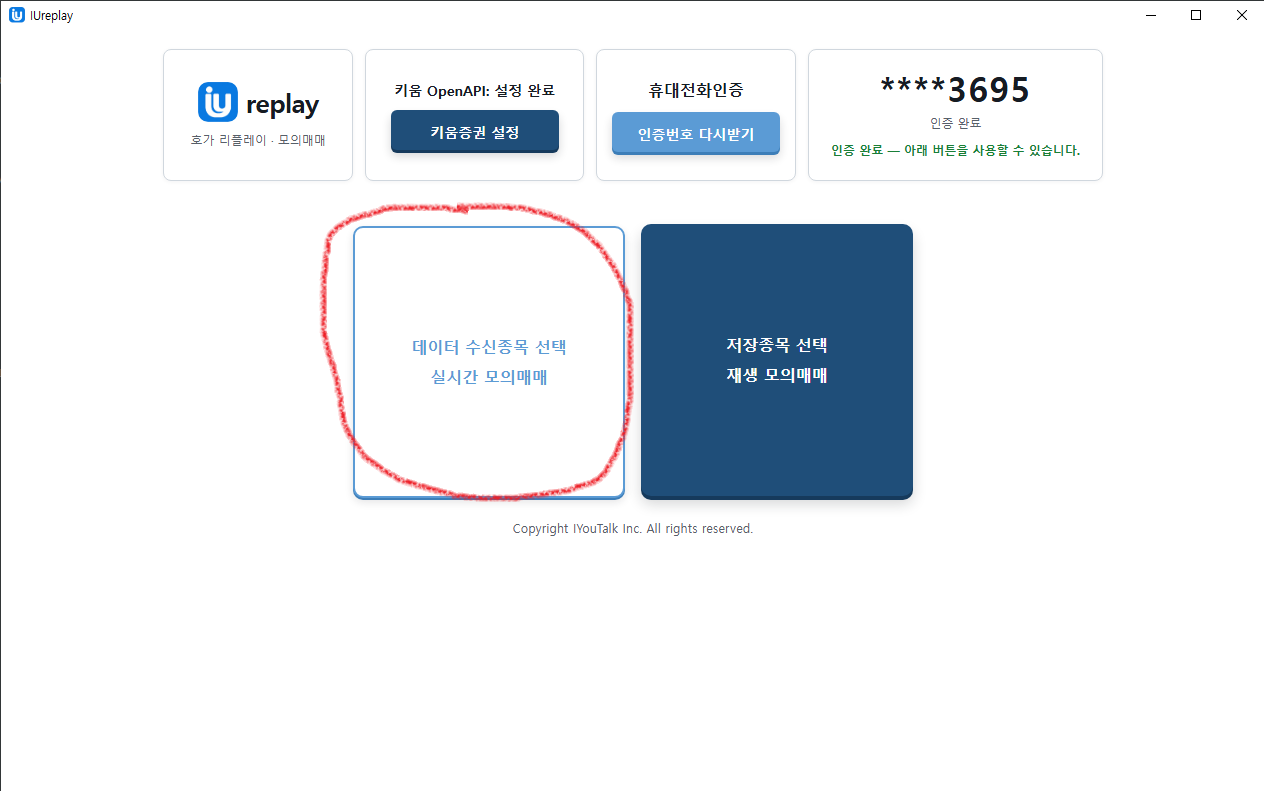
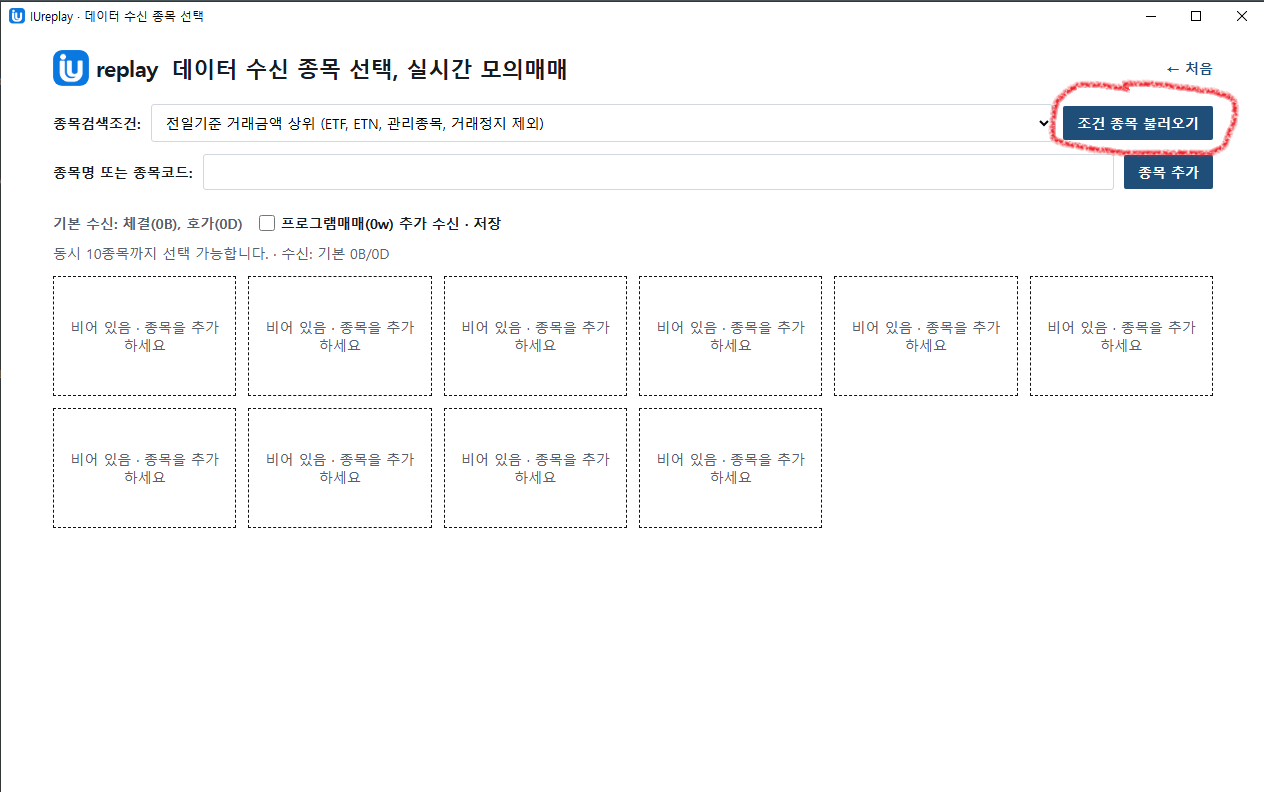
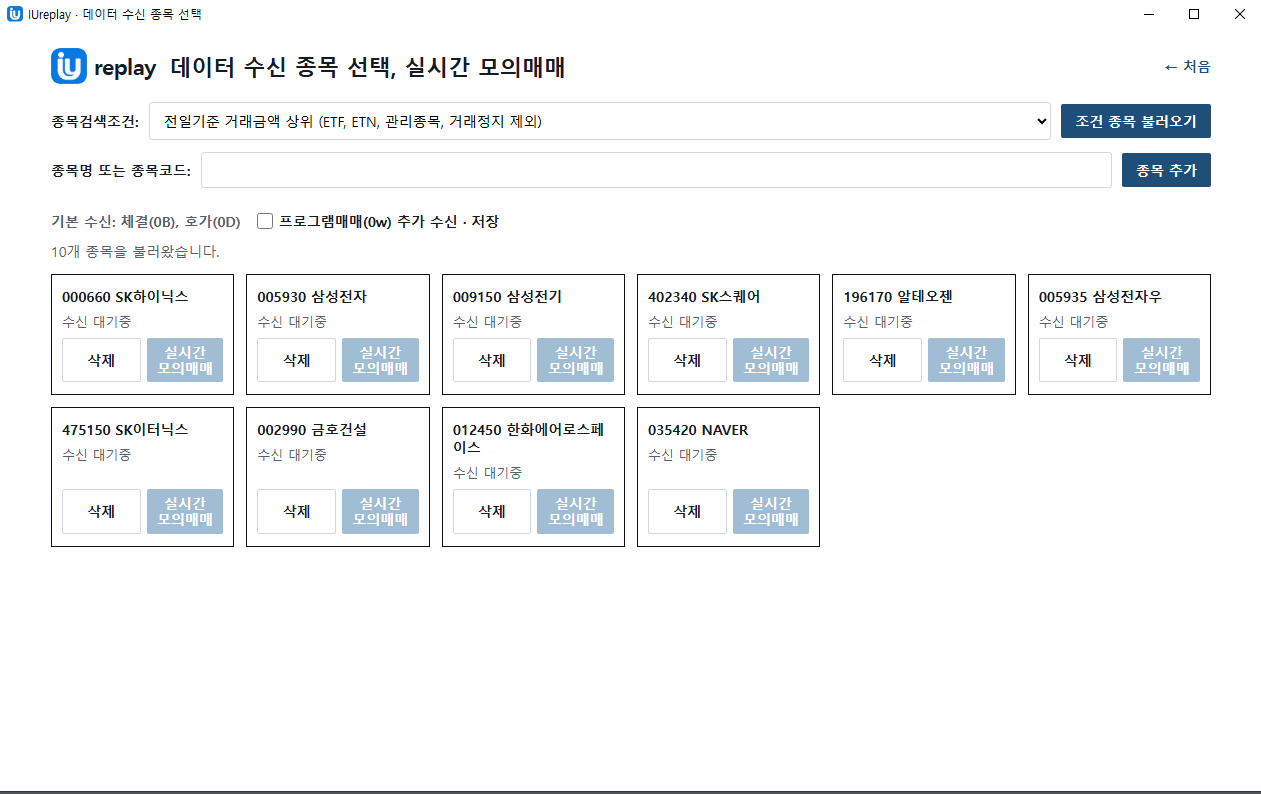
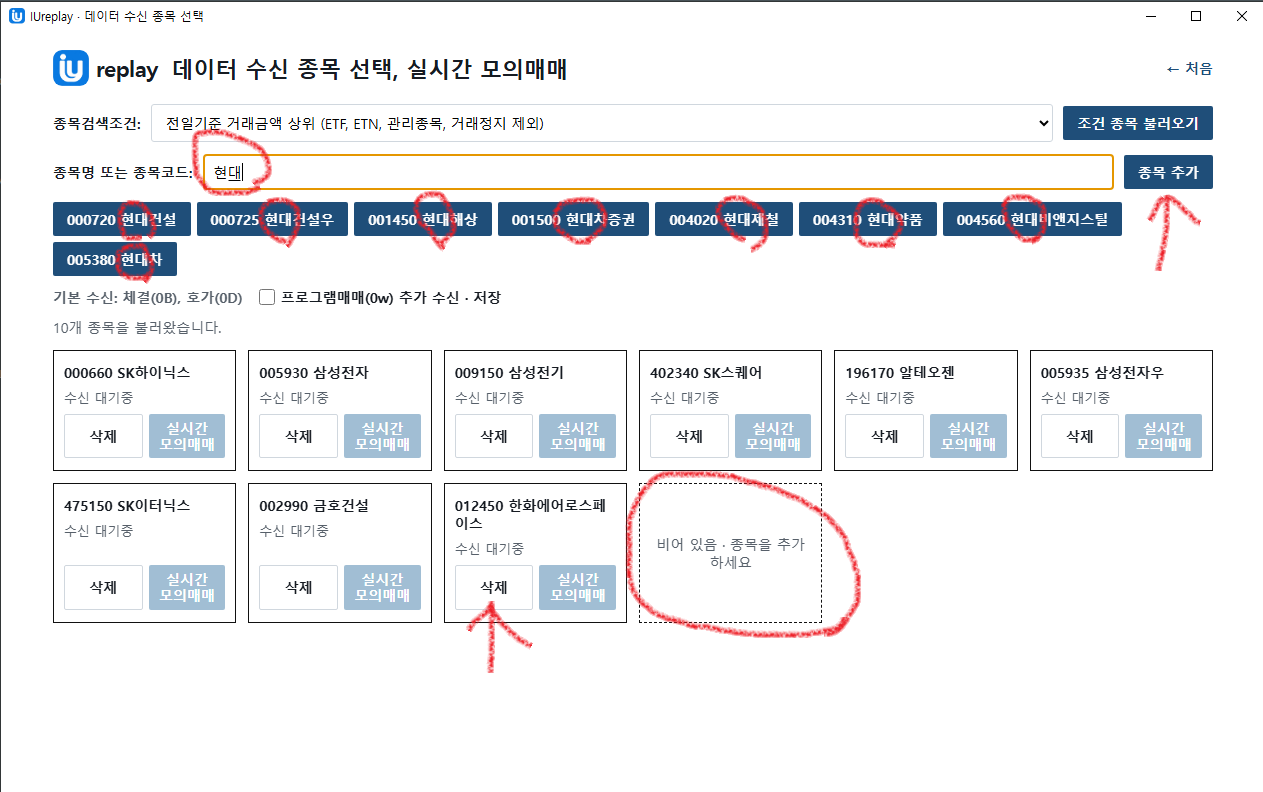
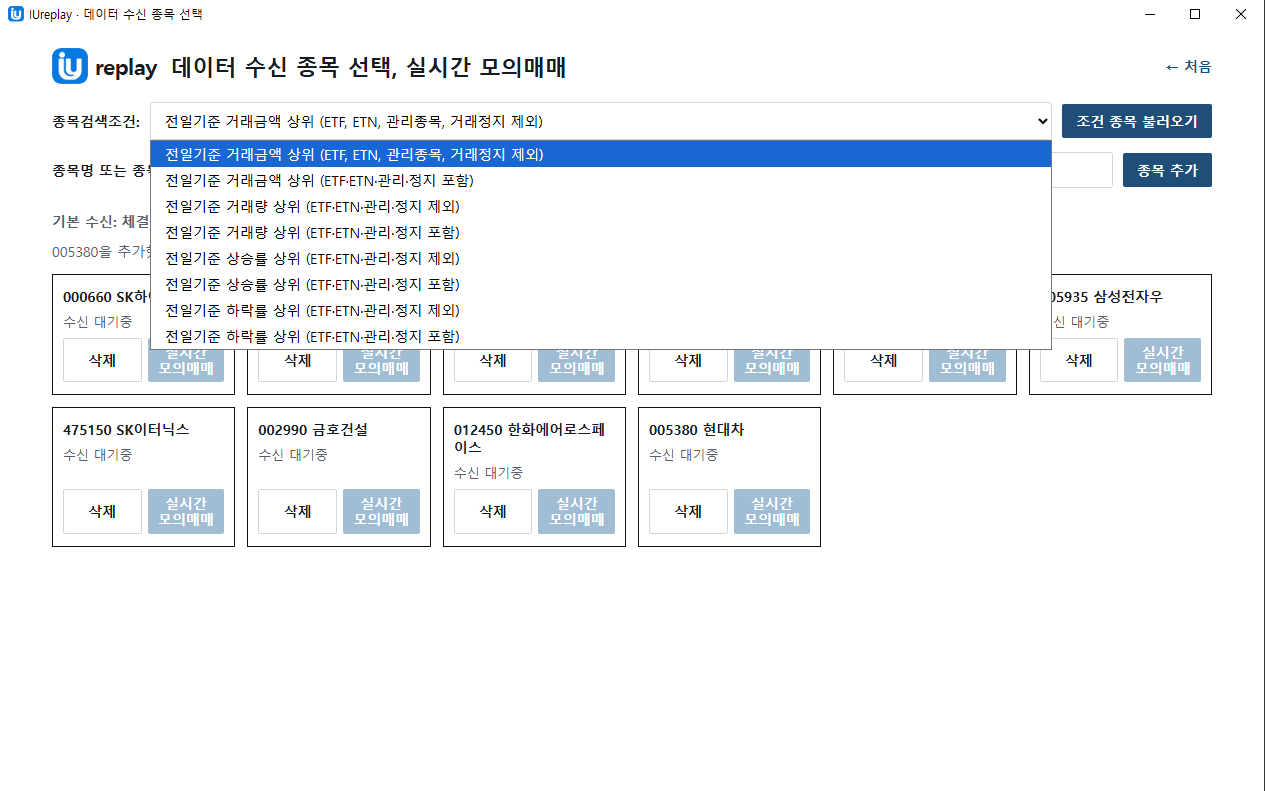
데이터 수신종목 선택·실시간 모의매매를 누르면 기록할 종목을 구성할 수 있습니다. 조건검색 목록을 불러오거나 종목명·종목코드를 직접 검색해 최대 50종목까지 추가합니다.
기록과 실시간 모의매매
- 기본 수신 항목은 체결과 호가입니다. 필요한 경우 ‘프로그램매매 추가 수신·저장’을 선택합니다.
- 장중에 카드의 실시간 모의매매를 누르면 해당 종목의 현재 호가 화면으로 이동합니다.
- IUreplay가 실행 중이고 종목 수신 상태가 정상이어야 데이터가 저장됩니다.
- 기록하지 않은 날짜와 종목의 과거 호가 데이터는 나중에 자동 생성되지 않습니다.
6. 저장 데이터 불러오기
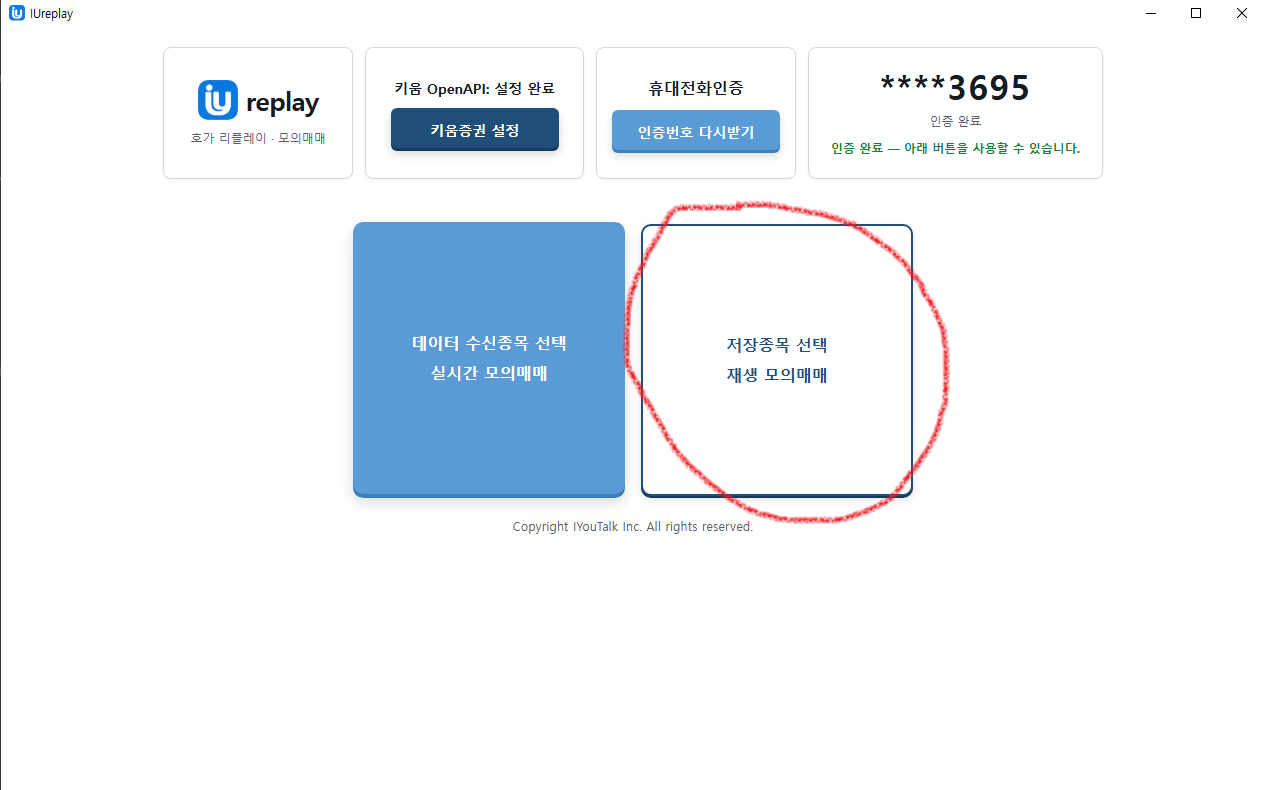
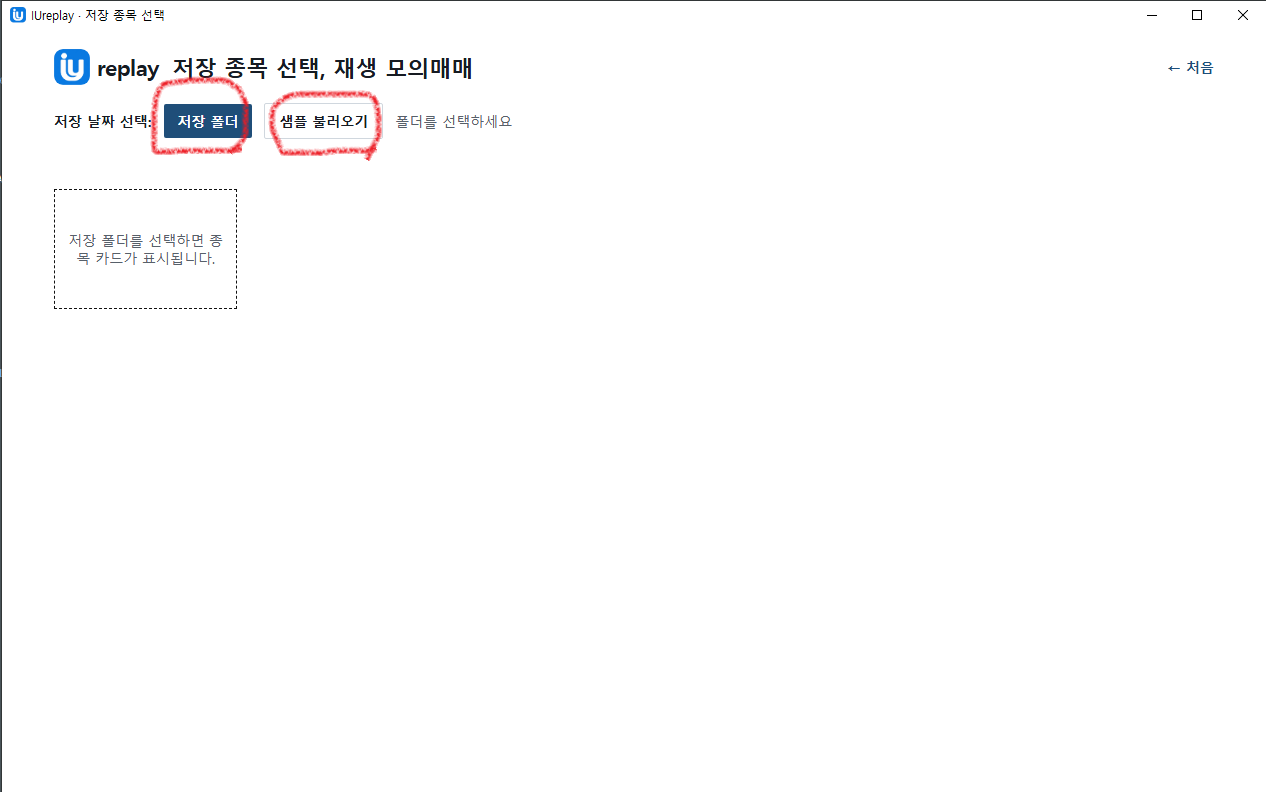
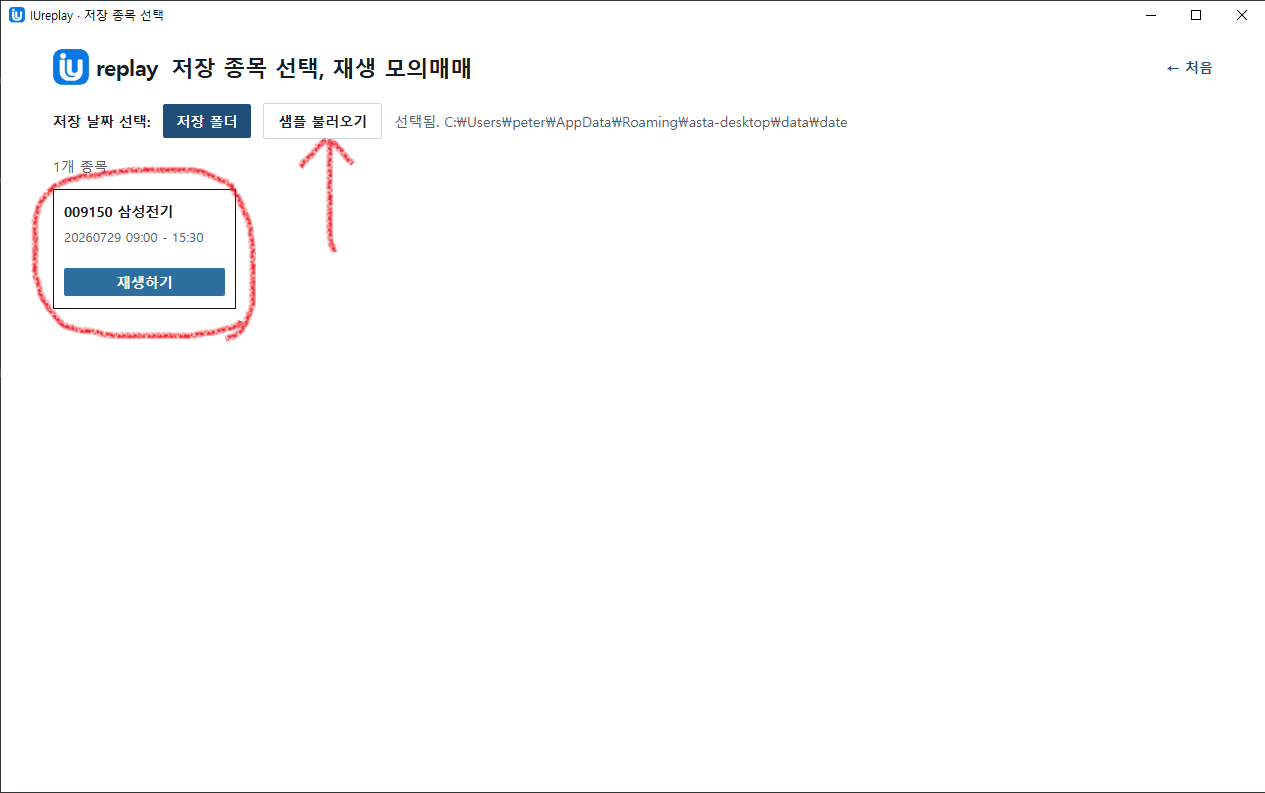
이미 기록한 데이터를 연습하려면 첫 화면에서 저장종목 선택·재생 모의매매를 누릅니다. 사용자 기록은 ‘저장 폴더’에서 선택하고, 프로그램에 포함된 연습용 데이터가 있다면 ‘샘플 불러오기’를 이용합니다.
7. 리플레이와 모의매매 사용
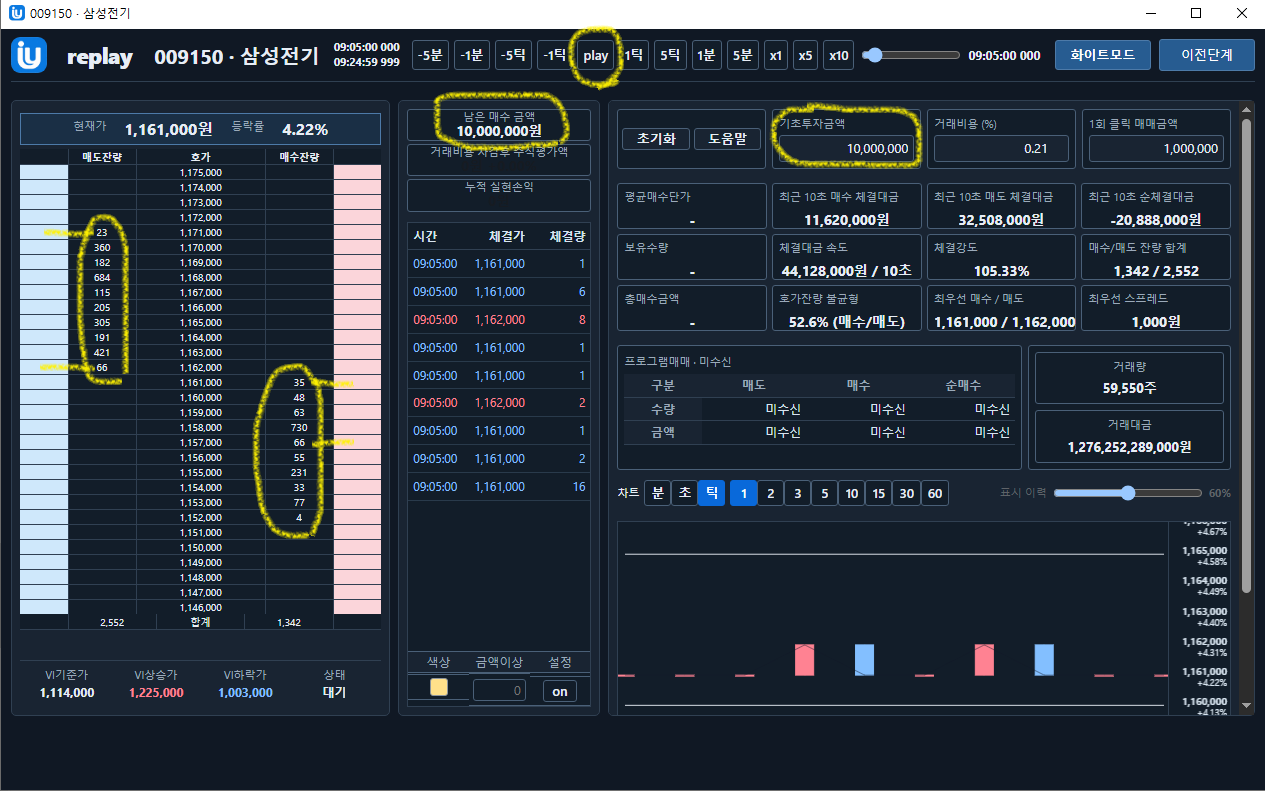
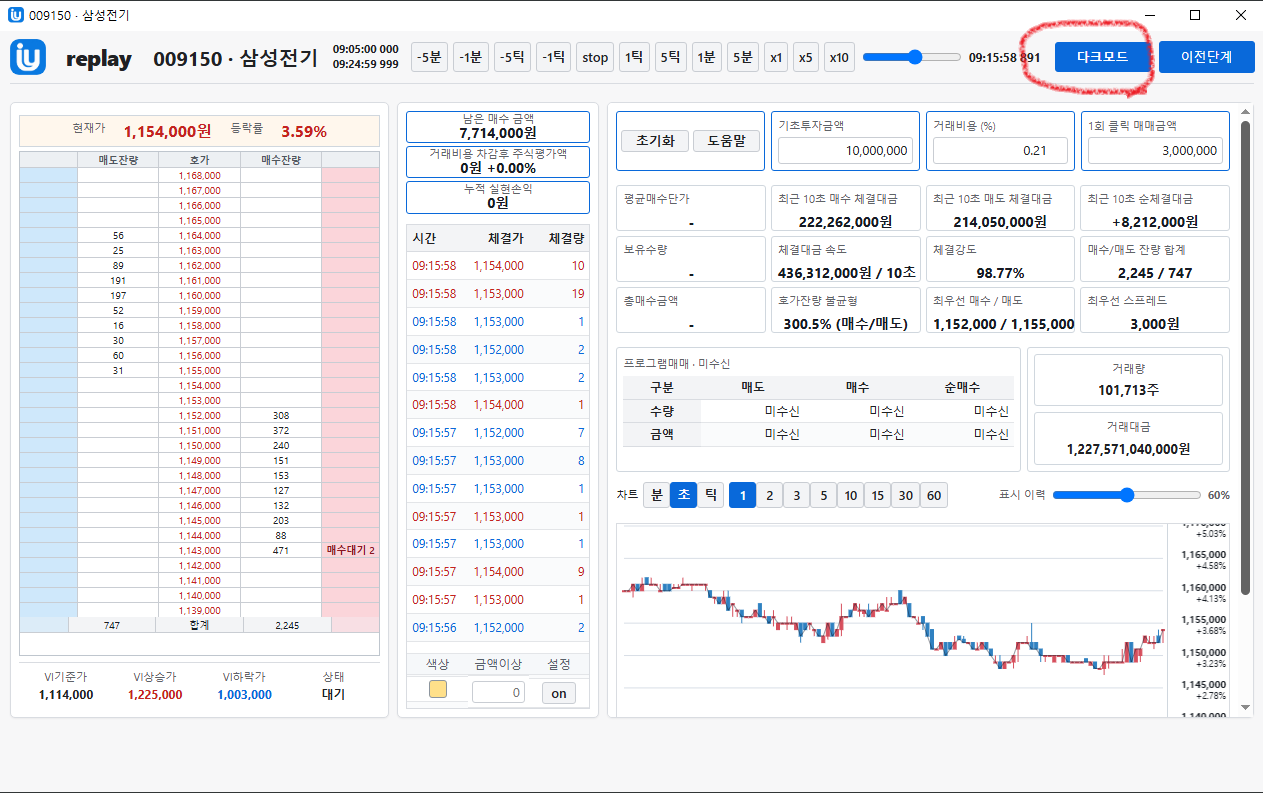
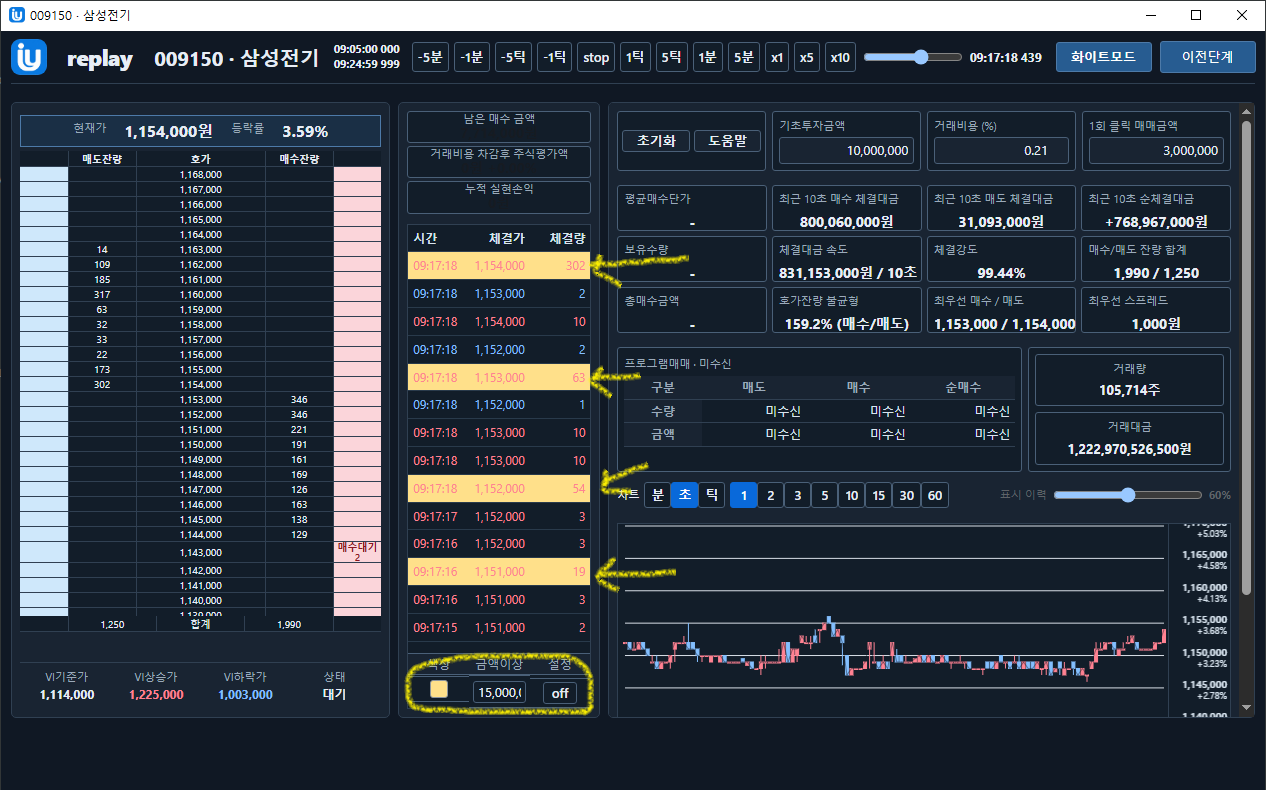
리플레이 화면은 왼쪽의 10단계 호가, 가운데의 체결 목록, 오른쪽의 모의계좌·시장 지표·차트로 구성됩니다. 처음에는 기초 투자금액, 거래비용, 1회 클릭 매매금액을 확인한 뒤 재생을 시작하세요.
| 조작 | 기능 |
|---|---|
play / stop | 재생 시작과 일시 정지 |
-5분, -1분, -5틱, -1틱 | 현재 재생 시점을 이전 구간으로 이동 |
1틱, 5틱, 1분, 5분 | 현재 재생 시점을 다음 구간으로 이동 |
x1, x5, x10 | 재생 배속 선택 |
| 상단 슬라이더 | 재생 위치 이동 |
| 이전단계 | 종목 선택 화면으로 돌아가기 |
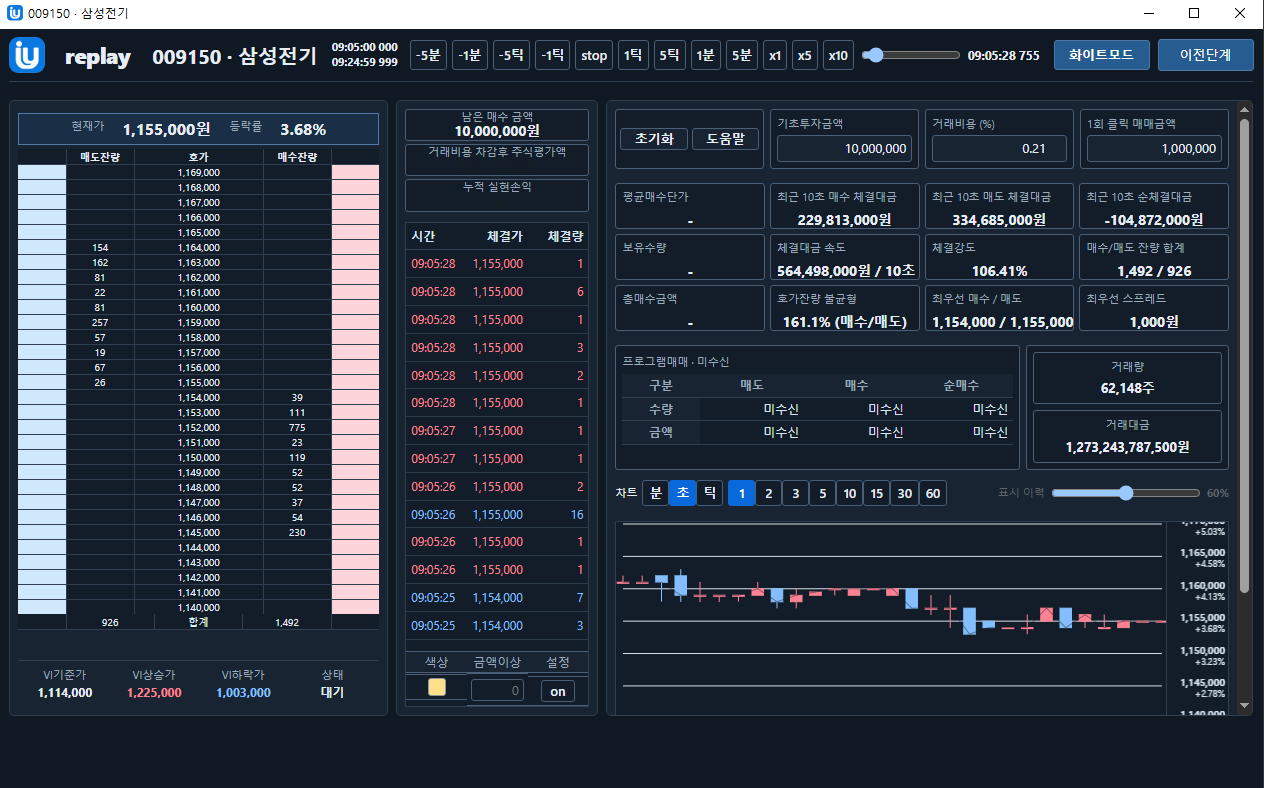
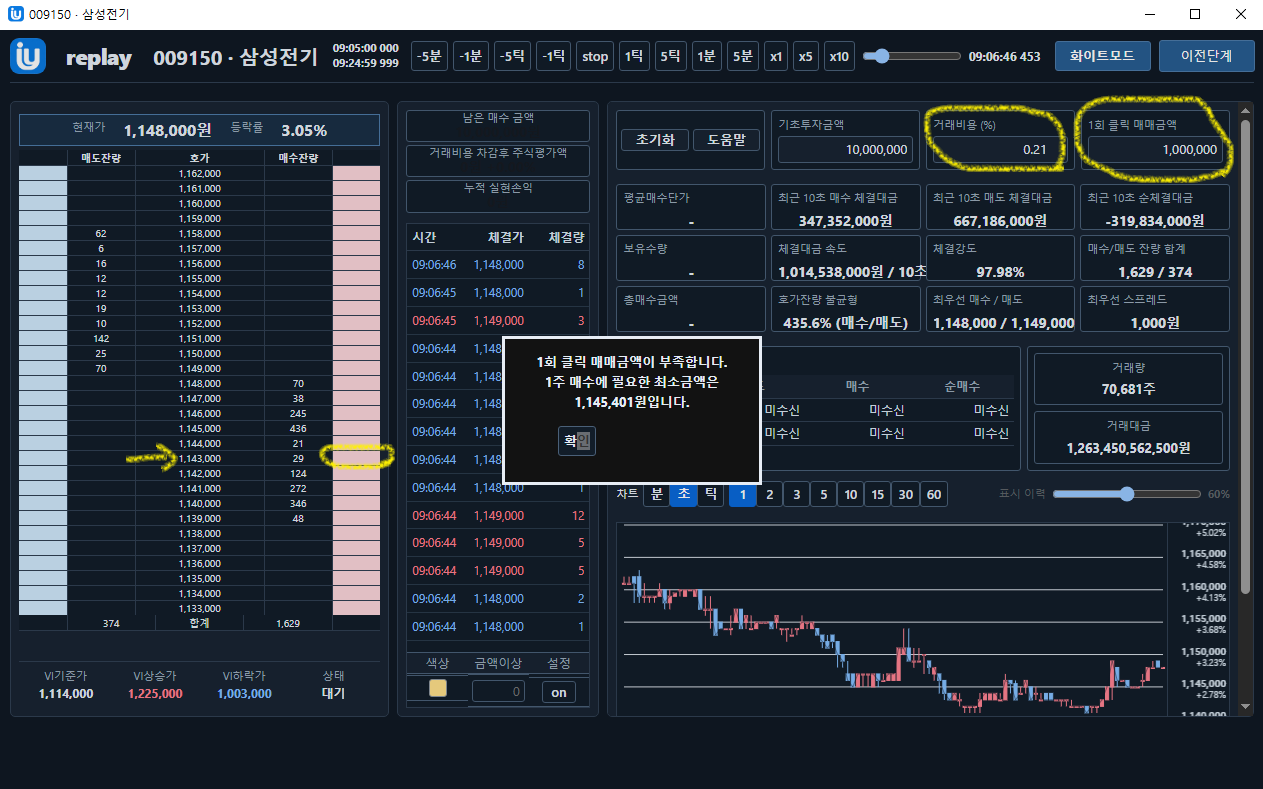
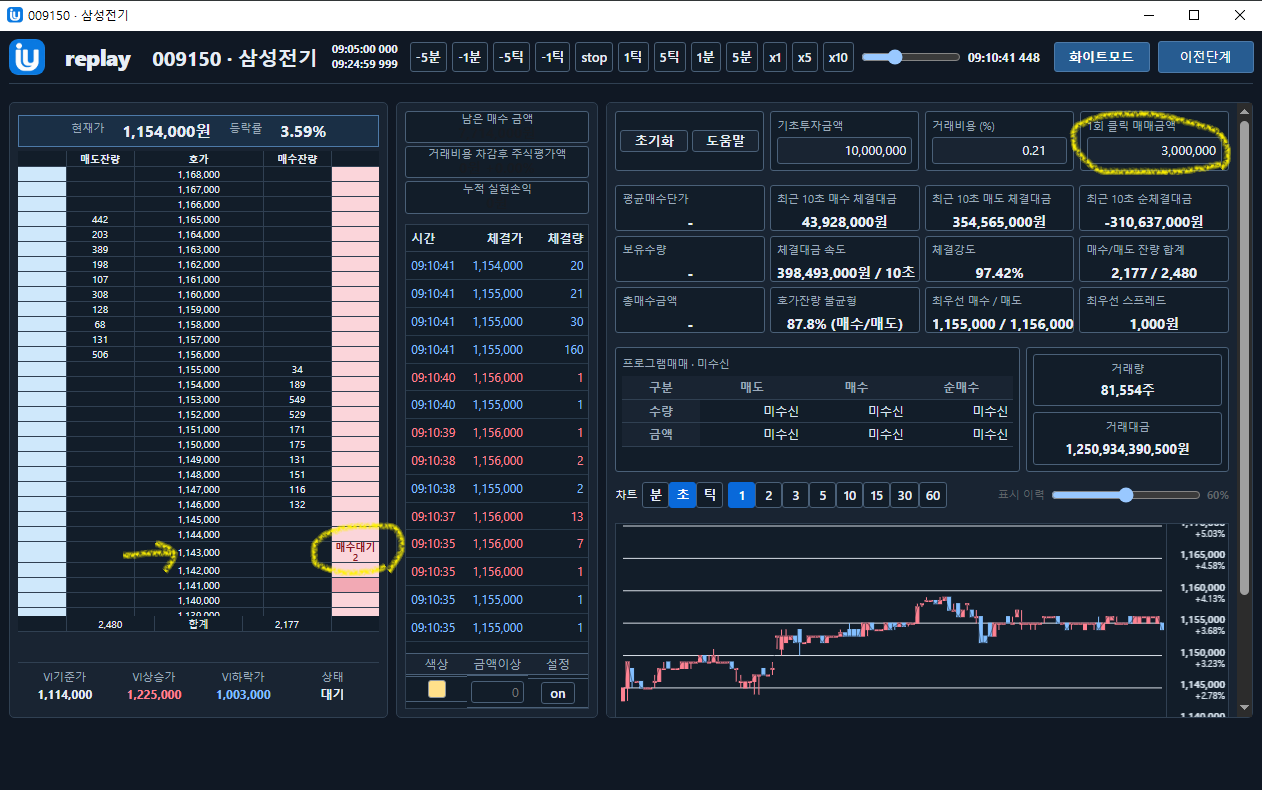
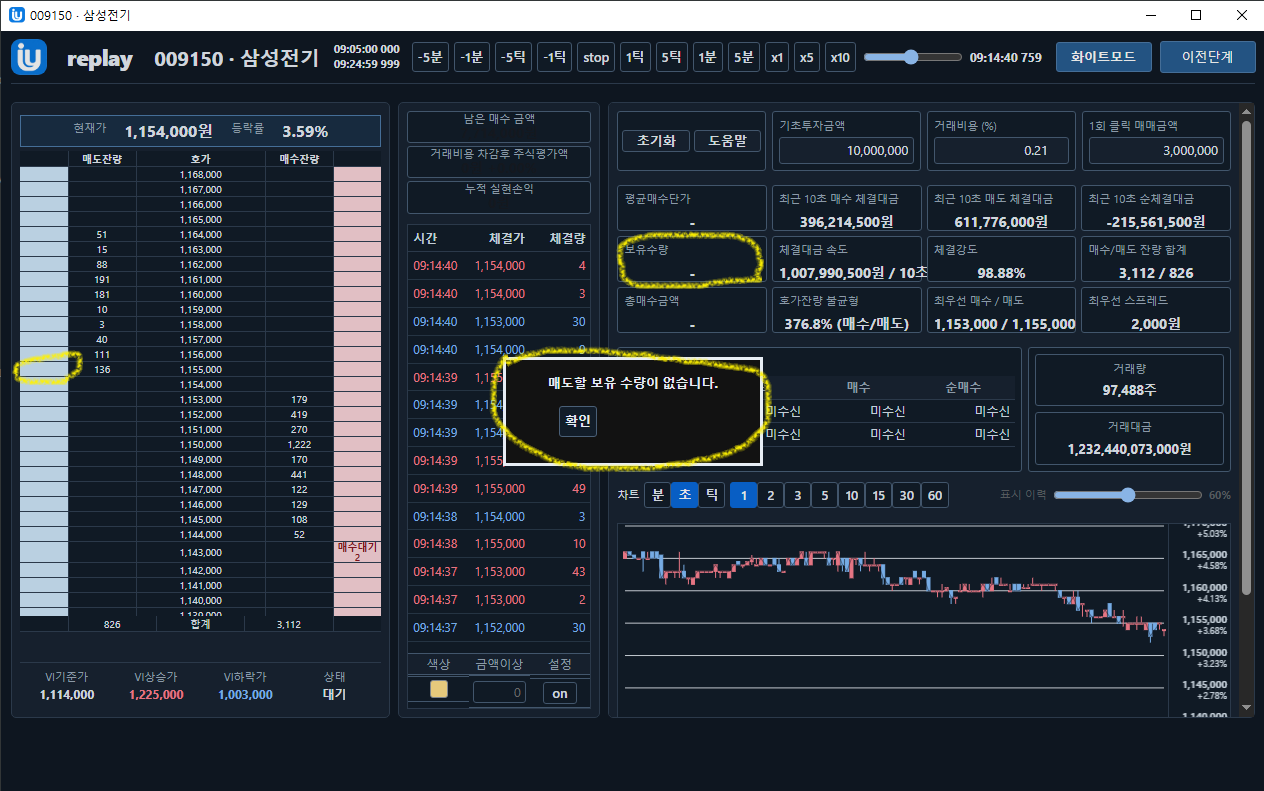
모의계좌와 차트 설정
- 기초 투자금액: 모의매매 시작 자금입니다. ‘초기화’를 누르면 주문·보유·손익 기록이 초기화될 수 있으므로 먼저 확인하세요.
- 거래비용(%): 수수료와 세금 등을 모의 손익에 반영하기 위한 값입니다. 실제 이용 중인 거래비용에 맞춰 설정하세요.
- 1회 클릭 매매금액: 호가 한 번 클릭 시 주문 수량을 계산하는 기준 금액입니다.
- 차트: 분·초·틱 단위와 1·2·3·5·10·15·30·60 간격을 선택할 수 있습니다.
- 표시 이력: 슬라이더로 차트에 표시할 과거 데이터의 범위를 조절합니다.
IUreplay의 주문과 체결은 프로그램 안에서만 계산되며 실제 증권계좌로 전송되지 않습니다. 실제 시장에서는 주문 대기 순서, 통신 지연, 호가 잔량 변화, 슬리피지, 수수료와 세금 등에 따라 결과가 달라질 수 있습니다.
문제가 생겼을 때
- 키움 설정이 완료되지 않음: App Key와 App Secret을 서로 바꿔 넣지 않았는지, 전체 문자열을 공백 없이 입력했는지 확인합니다.
- 키움 API 인증 오류: 현재 공인 IP가 키움 REST API의 IP 등록 현황과 일치하는지, 계좌 API 신청이 만료되지 않았는지 확인합니다.
- 휴대전화 인증이 되지 않음: 화면의 최신 네 자리 숫자와 안내된 수신 번호를 사용했는지, 제한 시간이 지나지 않았는지 확인합니다.
- 실시간 데이터가 들어오지 않음: 장 운영 시간, 종목의 수신 상태, 인터넷 연결과 키움 REST API 이용 상태를 확인합니다.
- 저장 종목이 보이지 않음: 올바른 날짜별 저장 폴더를 선택했는지 확인합니다. 기록하지 않은 거래일은 표시되지 않습니다.
해결되지 않으면 IUreplay 버전, Windows 버전, 오류 발생 단계와 오류 문구를 준비해 아이유톡에 문의하세요. App Key, App Secret, 계좌 비밀번호, 문자 인증번호는 절대로 첨부하지 마세요.